
5분 만에 첫 곡 쓰기
스튜디오를 열고, 5도권에서 키를 고르고, 코드 네 개를 추가하고, 파트를 추가한 다음 재생해 보세요.
-
새 곡 시작하기
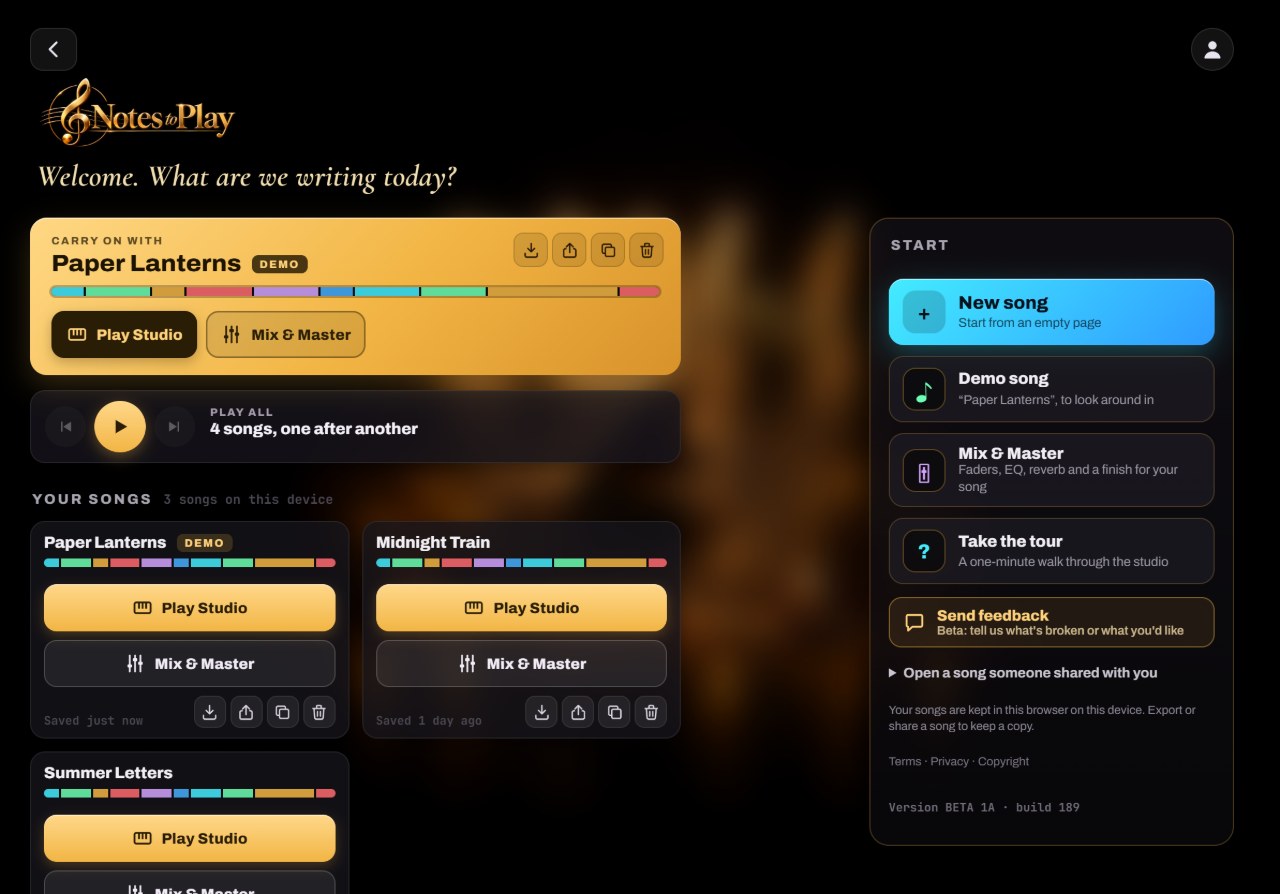
Notes to Play를 열고 Enter the studio를 탭하세요. 시작 화면 왼쪽에 곡 목록이 있고, 곡마다 Play Studio와 Mix & Master가 있어요. 빈 페이지로 시작하려면 New song을 탭하고, 먼저 둘러보고 싶다면 데모 곡을 열어 보세요.
- 1New song은 빈 페이지로 시작해요
- 2Demo song은 둘러볼 수 있게 “Paper Lanterns”를 열어요
- 3Take the tour: 1분 동안 스튜디오를 둘러보는 투어
-
키 고르기
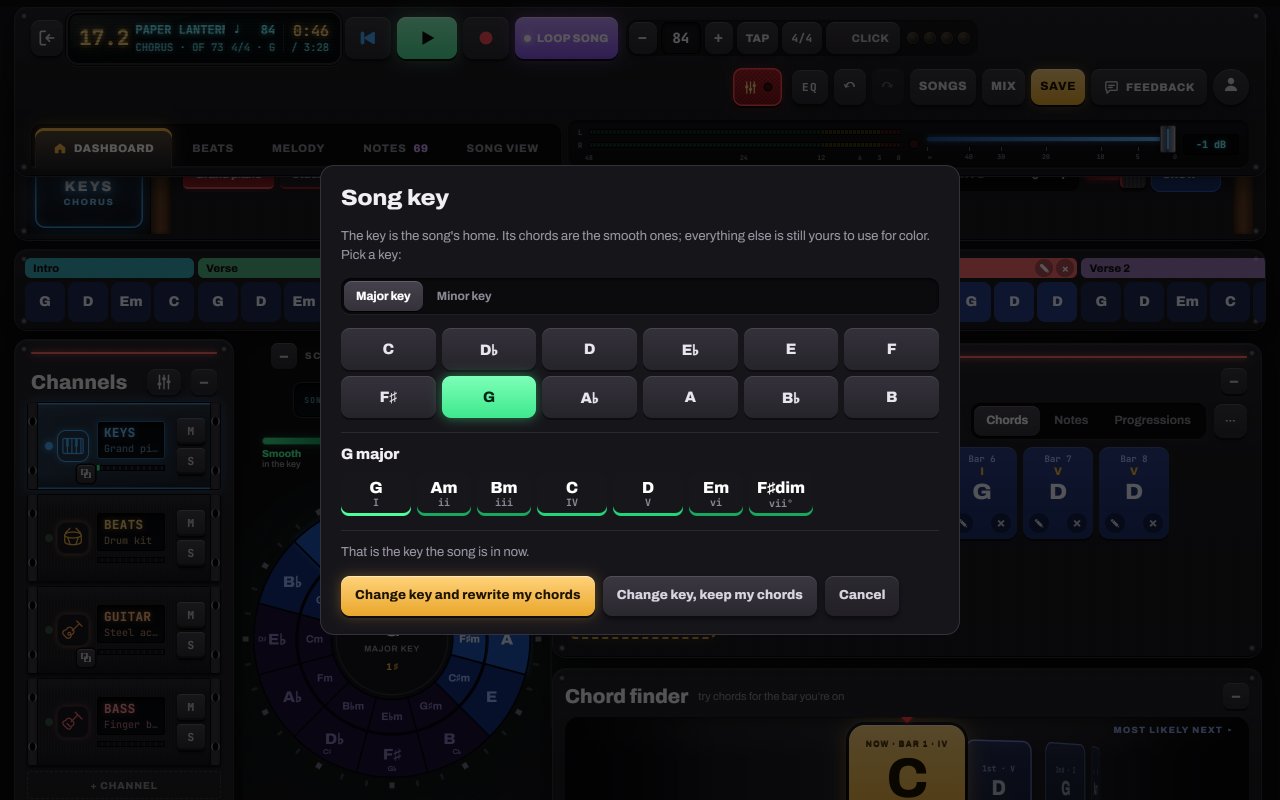
5도권 옆의 Song key 플레이트에서 Change를 탭하세요. 메이저나 마이너, 그리고 근음을 고르세요. 키는 곡의 중심이에요. 그 키의 코드가 5도권에서 초록색으로 빛나요.
- 1메이저 키 또는 마이너 키
- 2근음을 탭하면 그 키의 홈 코드가 들려요
- 3그 키의 일곱 코드와 로마 숫자
- 4확인
팁: 잘 모르겠다면 G 메이저와 C 메이저가 기타와 피아노 모두에서 치기 편해요.
-
5도권에서 코드 추가하기
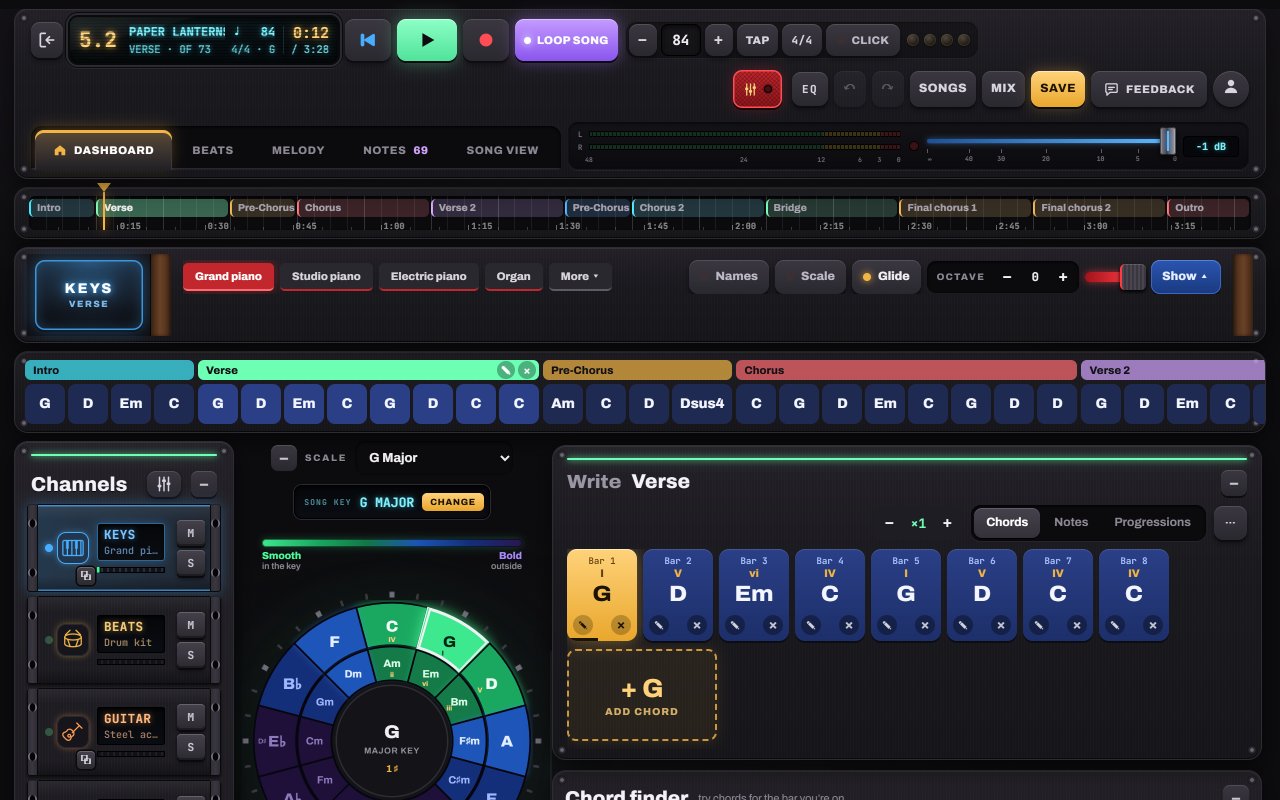
5도권에서 아무 코드나 탭해 들어 보세요. 초록색 코드는 내 키에 속하고, 파란색과 보라색 코드는 더 과감한 선택이에요. Add chord를 탭하면 파트에 들어가요. 코드 네 개면 멋진 첫 벌스가 돼요. I, V, vi, IV를 시도해 보세요(G 키에서는 G, D, Em, C).
- 15도권의 코드를 탭해 들어 보세요
- 2Add chord는 다음 마디에 코드를 넣어요
- 3내 마디: 탭해서 선택, ✎로 편집, ×로 삭제
-
파트 하나 더 추가하기
첫 파트는 벌스예요. 곡 마디 끝의 + Add part를 탭해 코러스를 추가하세요(새 파트는 기존 파트를 복사하므로 코드 몇 개만 바꾸면 돼요). 반복 횟수는 − ×1 +로 정해요.
- 1타임라인: 곡의 모든 파트
- 2곡 마디: 파트별 모든 마디(끝에 + Add part)
- 3×1: 파트를 반복하는 횟수
-
재생하기
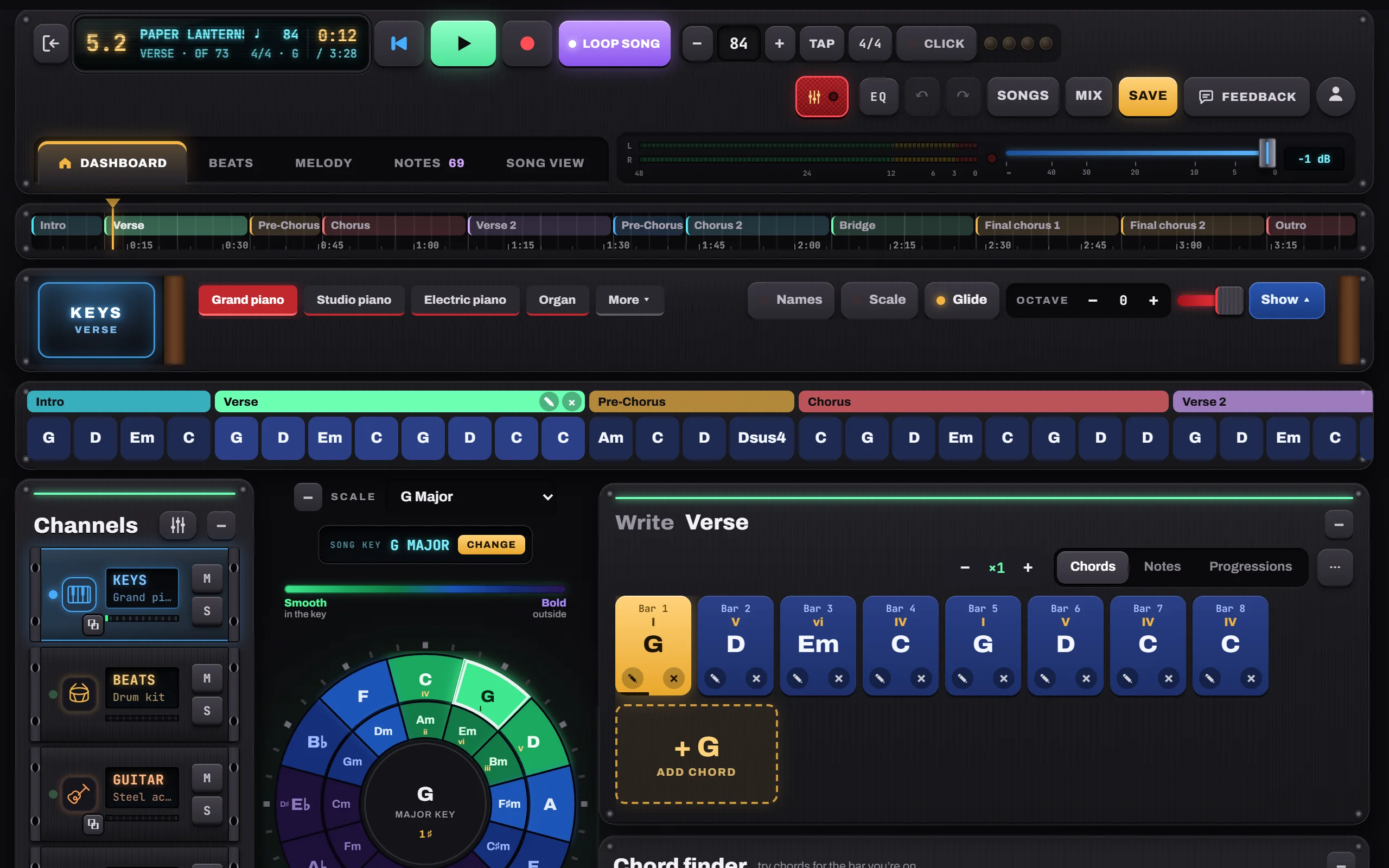
Play를 누르세요. 피아노, 기타, 베이스, 드럼이 내 코드를 연주해요. 파트를 반복 재생하며 그 위에 곡을 쓰거나, Loop song으로 바꿔 처음부터 끝까지 들어 보세요. 템포 옆의 비트 라이트가 박을 함께 세어 주니 클릭을 꺼도 박자를 따라갈 수 있어요. 마음에 들면 Save를 탭하세요.
- 1재생 / 일시 정지(또는 스페이스 바)
- 2Loop part · Loop song · No loop
- 3템포, TAP, 박자표, Click을 한 패널에서
- 4비트 라이트: 클릭을 꺼도 모든 박을 세어 줘요
팁: 이것저것 시도해도 잃을 건 없어요. 실행 취소(↶)로 바꾼 것을 무엇이든 되돌릴 수 있어요.


샘플 곡으로 들어 보기
- Paper Lanterns · 데모 곡 · 팝 / 포크
- Slow Rewind · 팝 발라드
- Gravel Road Waltz · 포크 / 어쿠스틱