
가이드 03 / 10
파트와 곡 구성
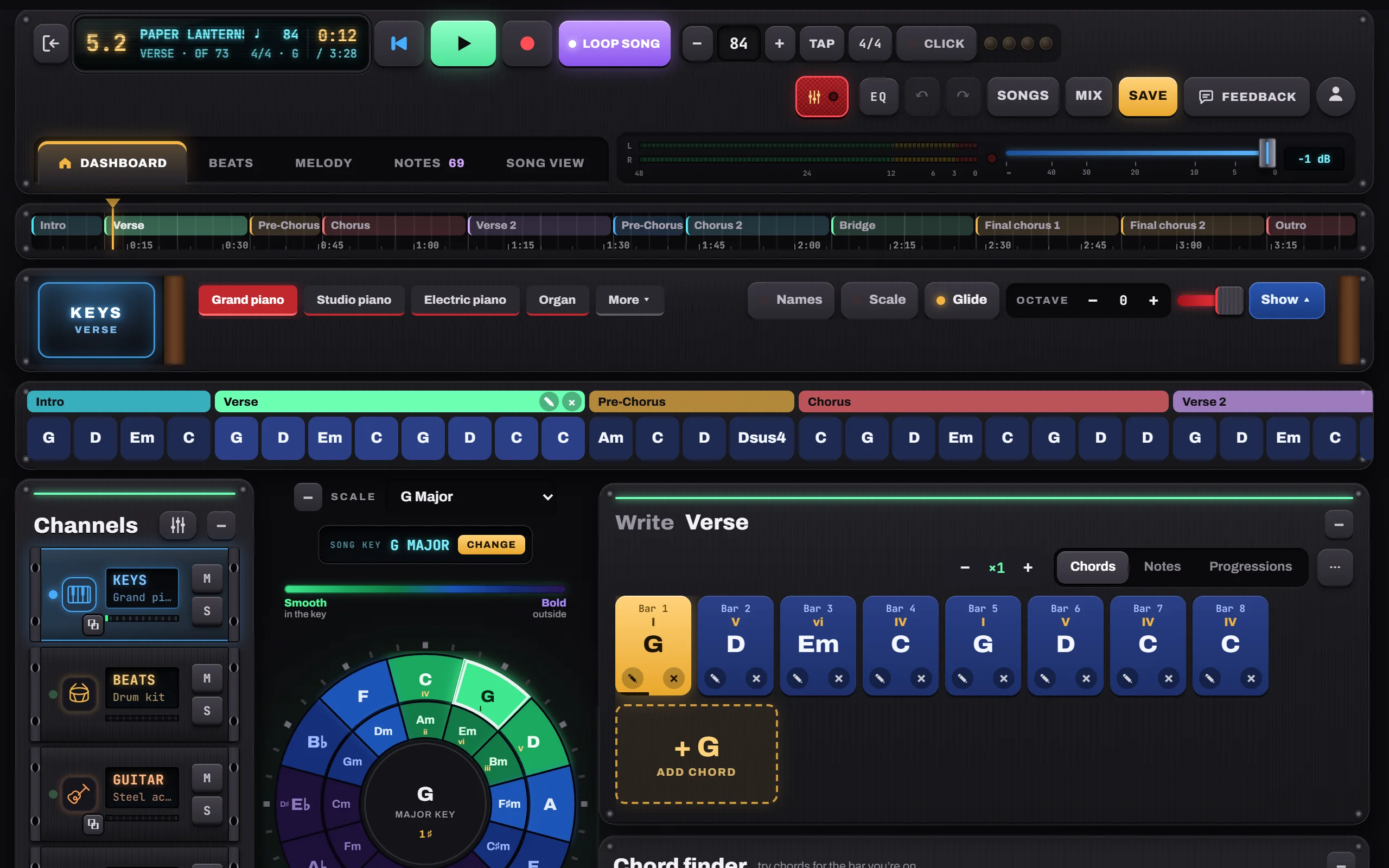
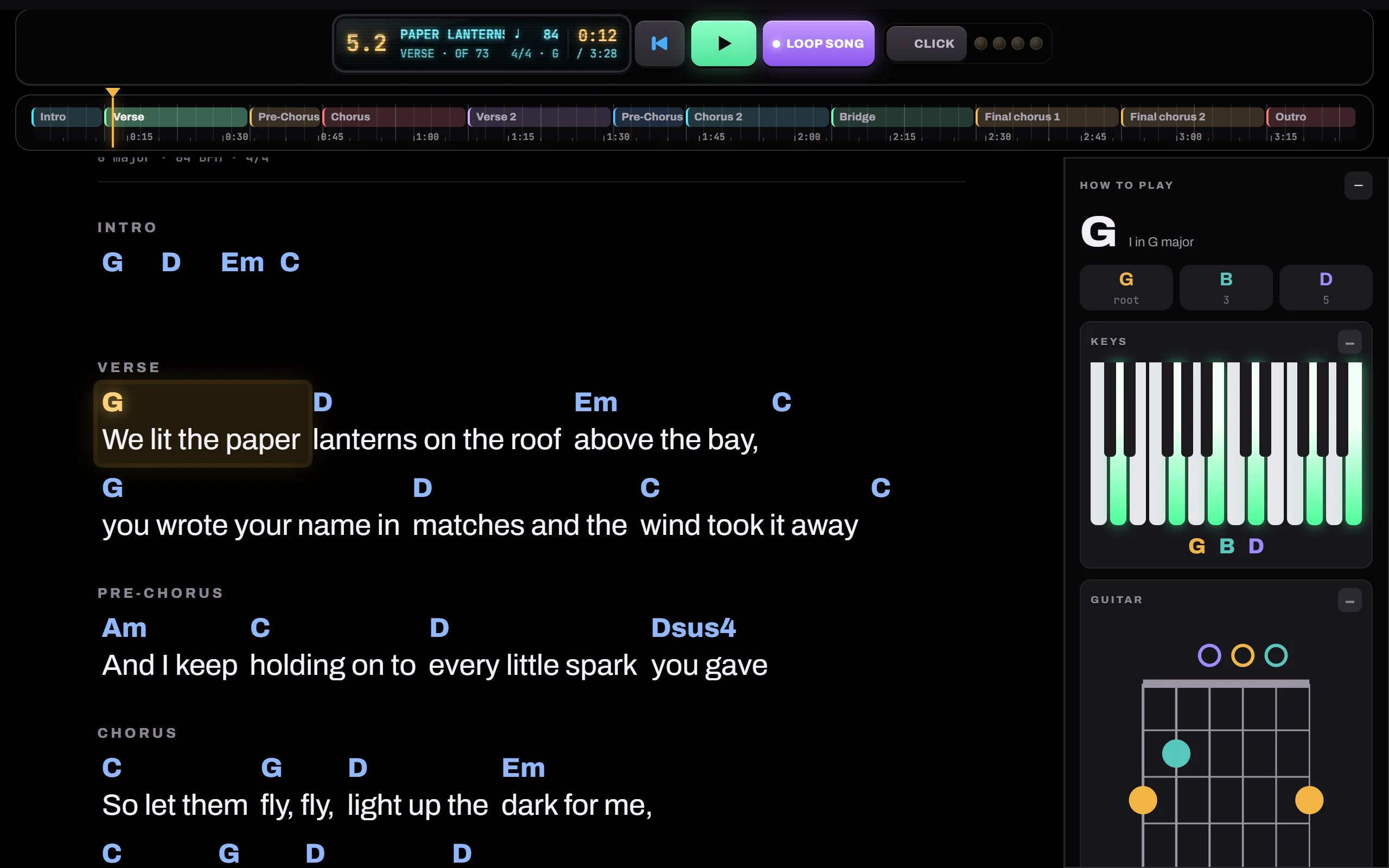
인트로, 벌스, 코러스 등 다양한 파트, 반복, 타임라인, 모든 코드 아래에 가사가 있는 Song view, Concert 모드.
-
파트로 곡 짜기
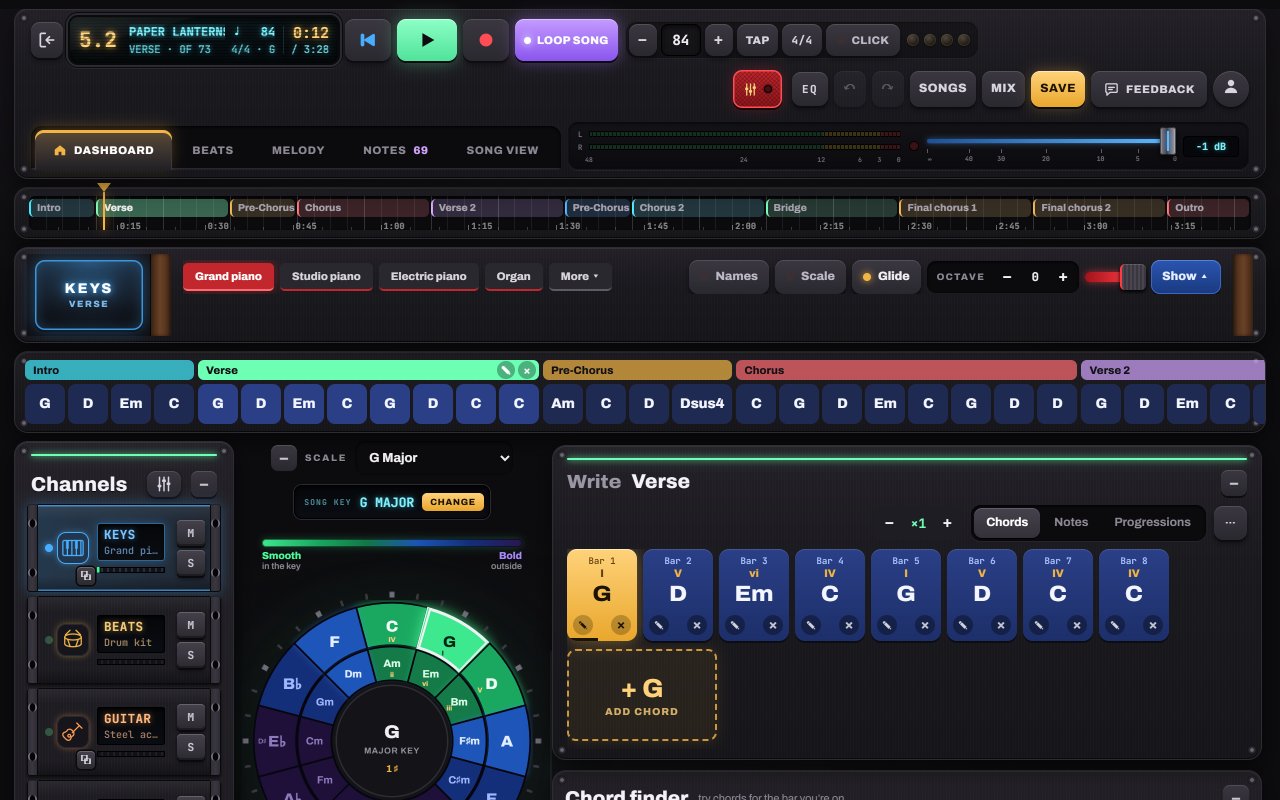
곡은 인트로, 벌스, 프리코러스, 코러스, 브리지, 아웃트로 같은 파트로 이루어져요. 새 파트는 기존 파트를 복사하므로(두 번째 벌스는 “Verse 2”가 되고, Final chorus는 코러스를 복사해요) 달라지는 부분만 바꾸면 돼요. 위쪽 타임라인은 곡 전체를 분과 초로 보여 줘요.
- 1타임라인: 드래그해서 곡을 이동
- 2파트별 곡 마디
- 3파트 반복 ×2, ×3…
-
Song view에서 한눈에 보기
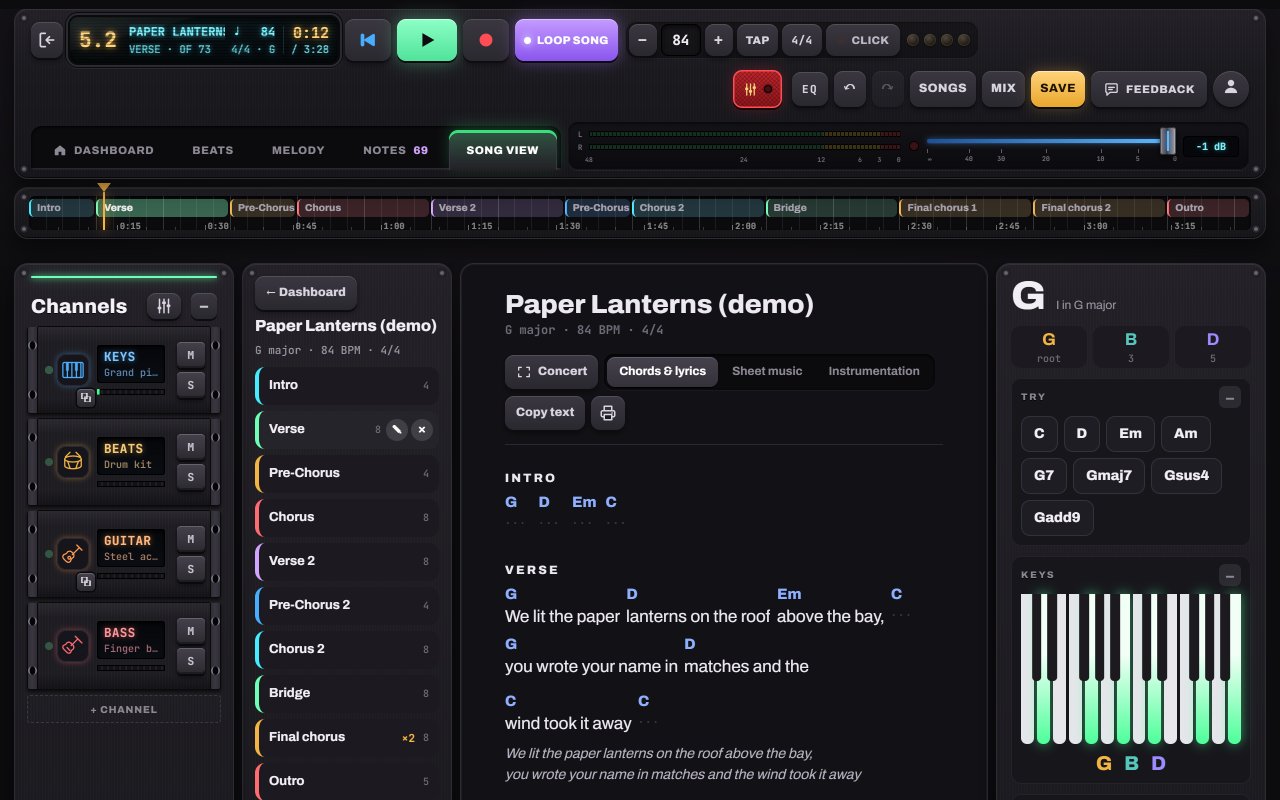
Song view는 나만의 리드 시트예요. 모든 파트가 위에는 코드, 아래에는 가사로 표시돼요. 여기에 바로 가사를 입력할 수 있어요. Sheet music으로 바꾸면 리드 시트, 피아노, 기타, 베이스 악보를 볼 수 있고, Instrumentation에서는 어디서 무엇이 연주되는지 볼 수 있어요.
- 1개요: 파트를 탭하면 그곳으로 이동
- 2두 번 연주되는 파트
- 3Chords & lyrics · Sheet music · Instrumentation
- 4마디마다 가사 한 줄
-
가사 쓰기
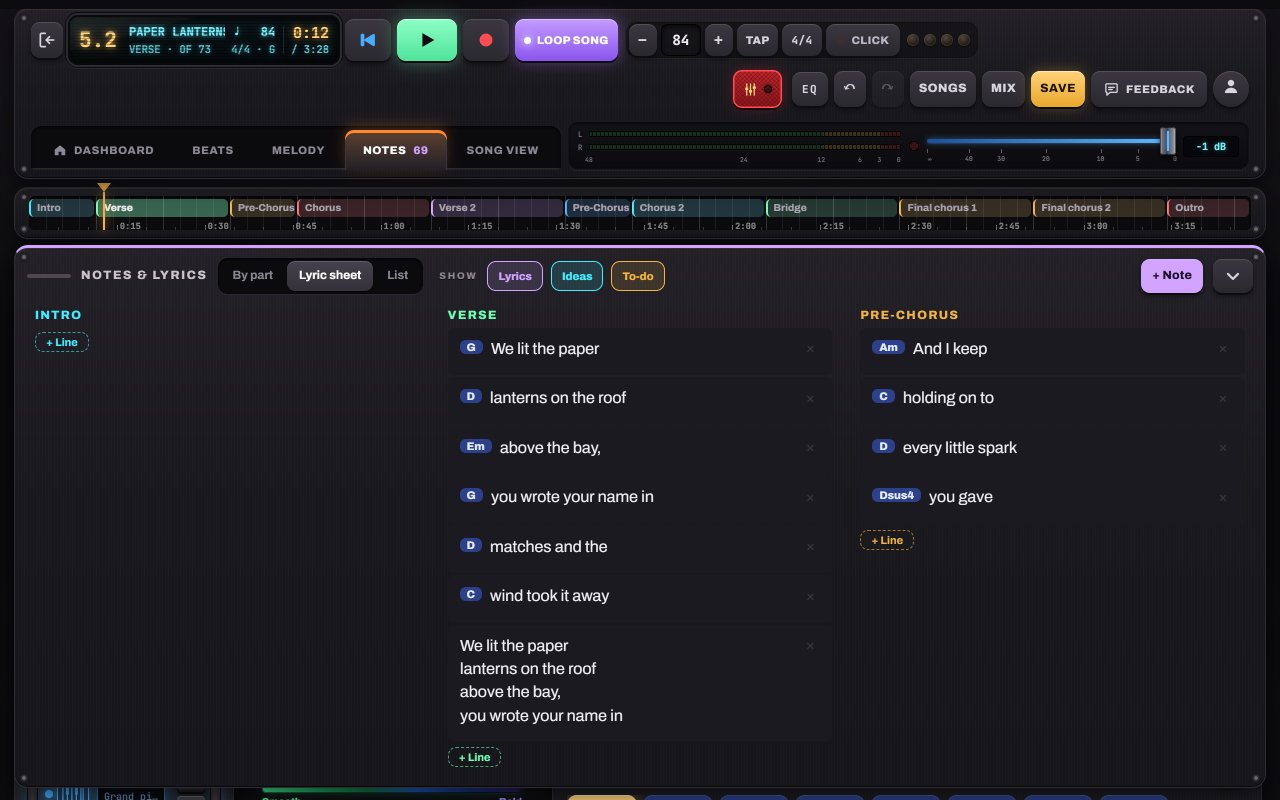
Notes 패널에는 파트별 가사, 아이디어, 할 일을 적어 둘 수 있어요. 쓰는 동안 라임 찾기가 윗줄 끝 단어와 라임이 맞거나 비슷한 단어를 추천해 줘요. 탭하면 바로 들어가요. 태블릿에서는 가사를 탭하면 전체 화면으로 열려서 키보드가 글을 가리지 않아요.
- 1By part · Lyric sheet · List
- 2+ Line은 가사 한 줄을 추가해요
- 3아이디어와 할 일은 + Note로
-
무대에서 연주하기
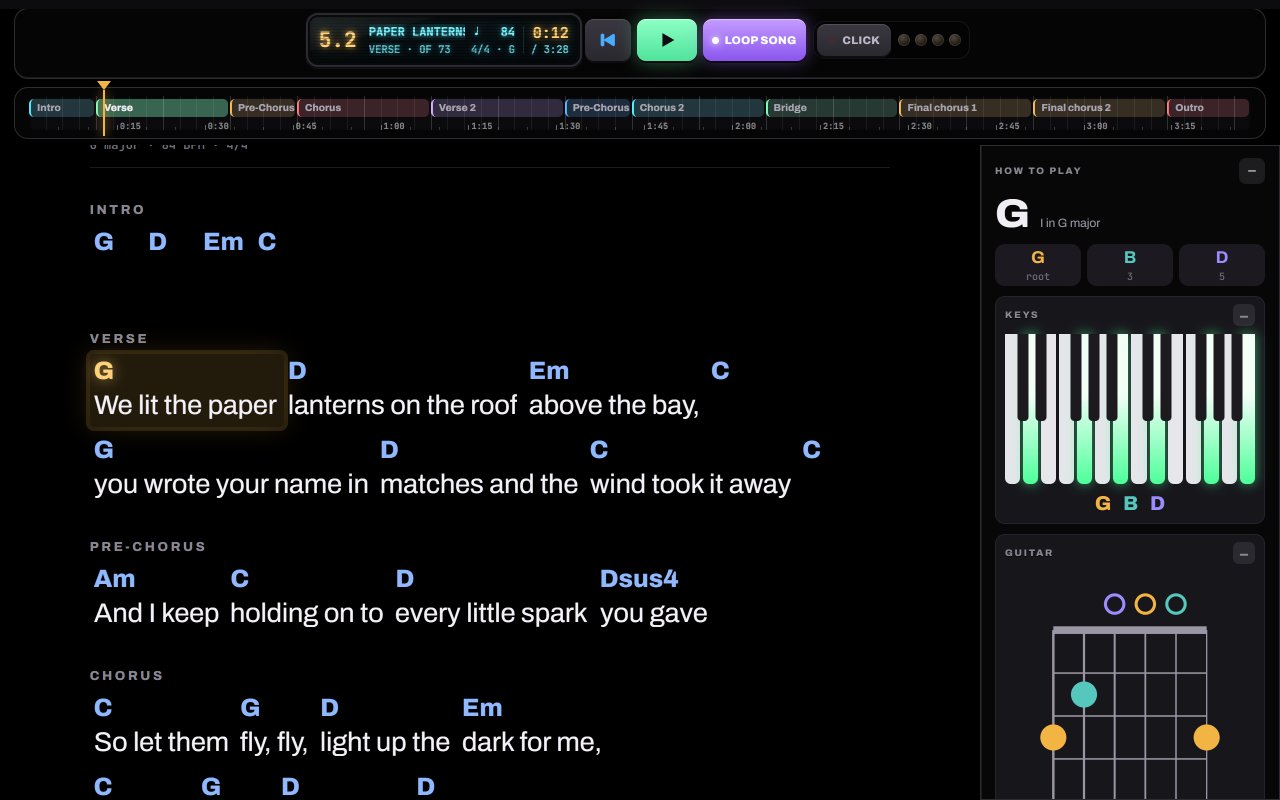
Song view의 Concert는 전체 화면으로 전환돼요. 큰 글씨로 코드와 가사만 보여 주고 곡에 맞춰 스크롤돼요. 아무 코드나 탭하면 그곳으로 이동해요. Esc나 ✕ Exit concert를 누르면 돌아와요.
- 1연주 중인 줄이 금색으로 빛나요
- 2코드 연주법: 건반, 기타, 베이스
- 3재생, 반복, 클릭


샘플 곡으로 들어 보기
- Paper Lanterns · 데모 곡 · 팝 / 포크
- Slow Rewind · 팝 발라드
- Gravel Road Waltz · 포크 / 어쿠스틱