Mix & Master und Export
Dein fertiger Song auf dem Mischpult: Pegel ausbalancieren, jedes Instrument mit EQ, Panorama und Hall formen, dem Master ein Finish geben und als WAV oder MP3 exportieren.
-
Mix & Master öffnen
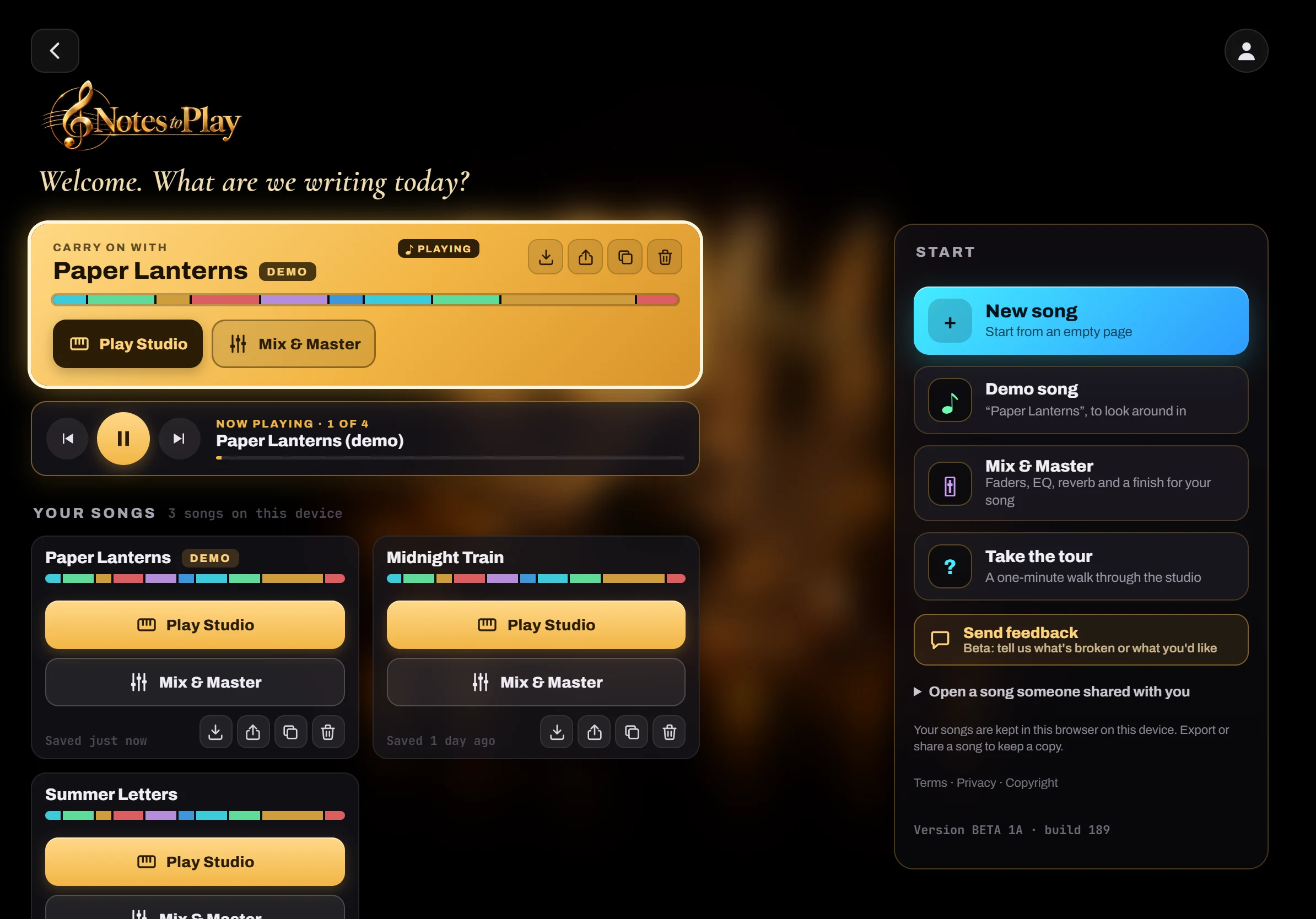
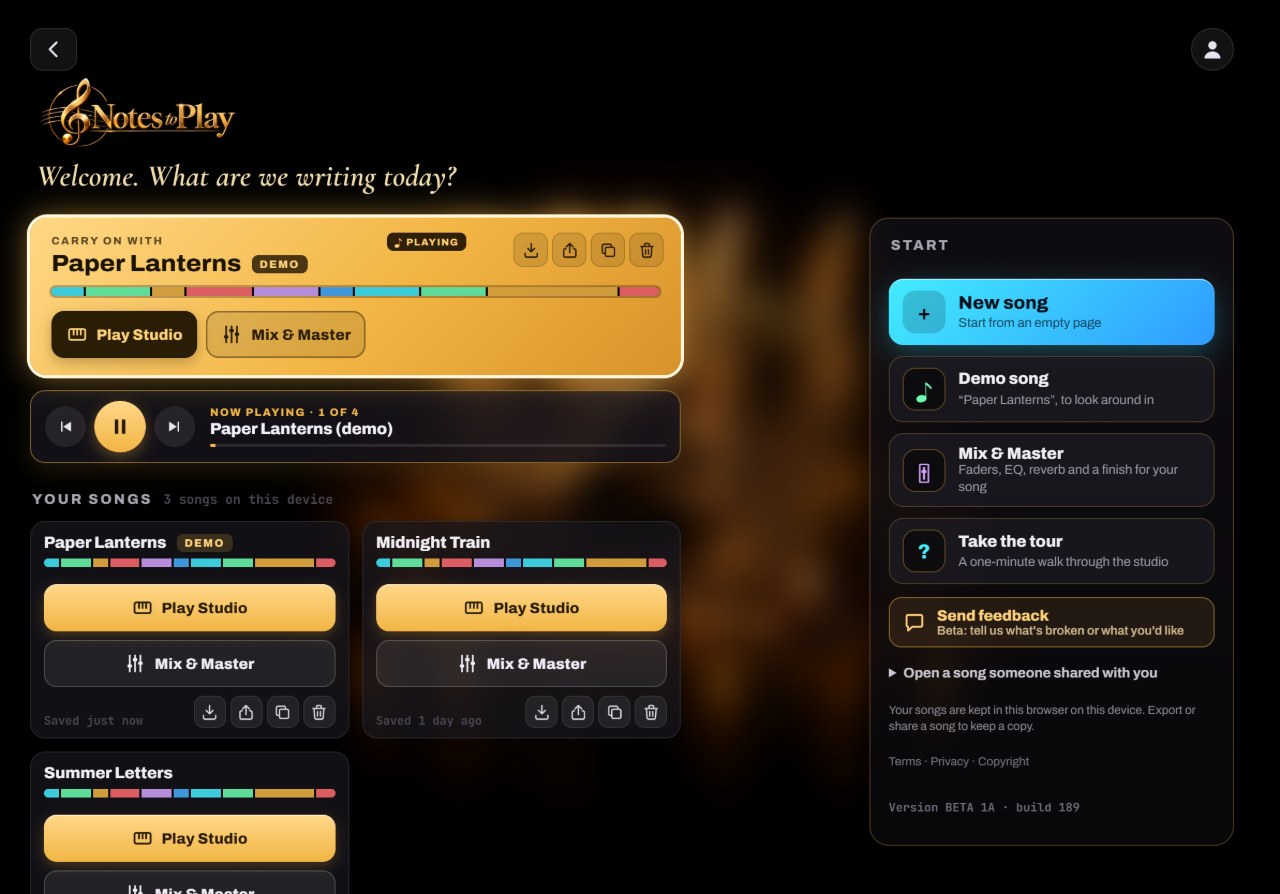
Jeder Song auf dem Start-Bildschirm hat zwei Türen: Play Studio, wo du schreibst und spielst, und Mix & Master, wo du den Sound fertigstellst. Im Studio bringt dich auch der Button Mix in der Kopfzeile dorthin.
- 1Mix & Master: diesen Song am Mischpult öffnen
- 2Play Studio: zurück zu den Instrumenten
- 3Play all: deine Songs nacheinander
-
Die Pegel ausbalancieren
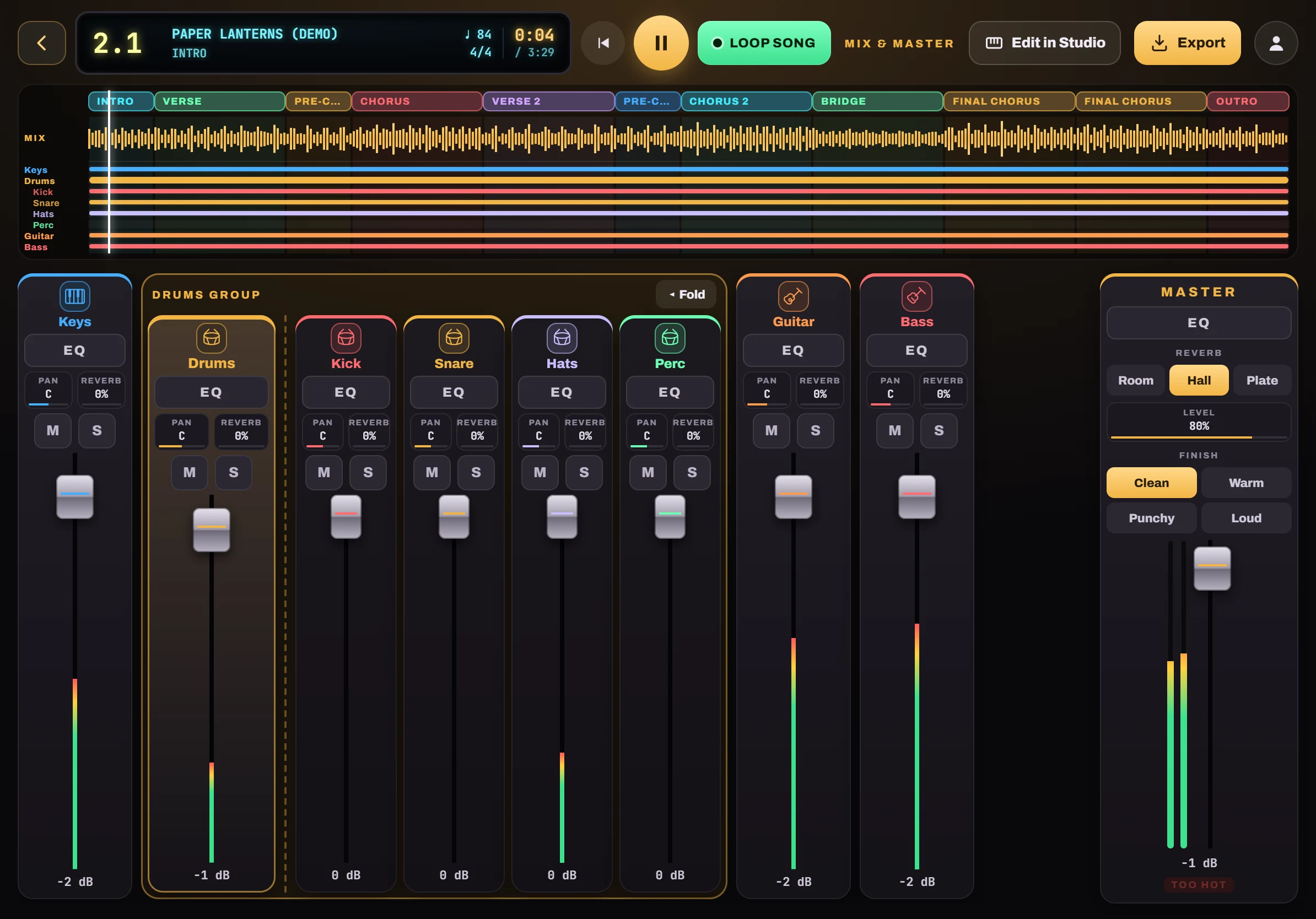
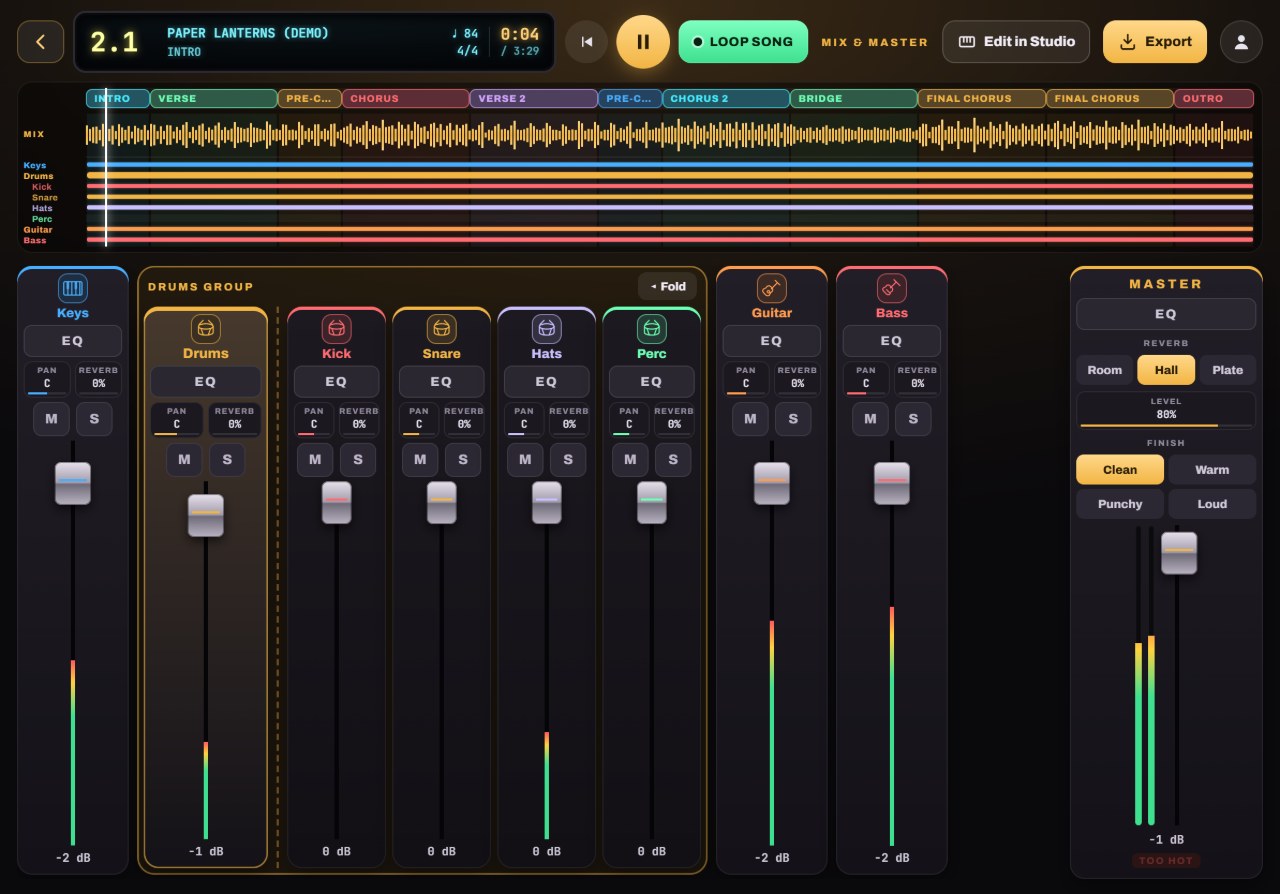
Jedes Instrument bekommt einen Kanalzug mit einem langen Fader. Zieh hoch, was führen soll, und leg den Rest darunter. Die Drums kommen als Gruppe mit eigenem Fader, und die einzelnen Kit-Teile liegen daneben, sodass du nur die Snare anheben kannst. Die Zeitleiste oben zeigt den ganzen Song, eine Wellenform des Mixes und eine Linie für jedes Instrument.
- 1Ein Fader pro Instrument, der Pegel leuchtet in der Fader-Bahn
- 2M schaltet stumm, S schaltet solo
- 3Drums sind eine Gruppe: ein Fader, plus Kick, Snare, Hats und Perc (Fold blendet sie aus)
- 4Tippe auf einen Teil, um dorthin zu springen oder ihn zu loopen
- 5Aktivitätslinien: wo jedes Instrument spielt
-
Jeden Sound mit dem EQ formen
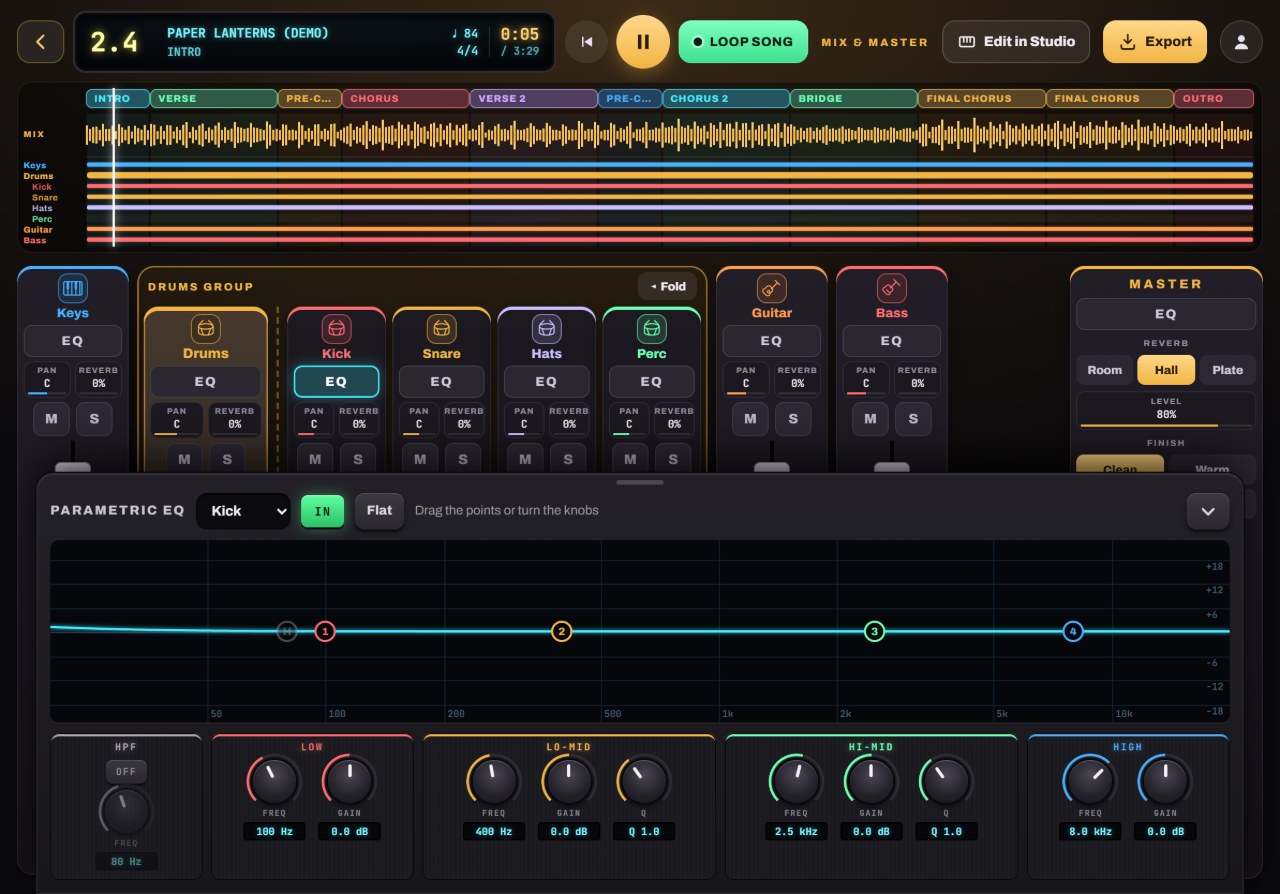
Tippe auf einem Kanalzug auf EQ, und ein vollparametrischer EQ fährt hoch: ein Hochpassfilter, Low, zwei Mitten und High. Zieh die nummerierten Punkte oder dreh an den Reglern. Nimm zum Beispiel bei der Gitarre etwas Tiefen raus, damit der Bass Platz hat.
- 1EQ auf jedem Kanalzug öffnet seinen Equalizer
- 2Zieh einen Punkt: nach oben zum Anheben, nach unten zum Absenken
- 3Oder dreh an den Reglern: Frequenz, Gain, Q
- 4Flat setzt ihn zurück; IN schaltet ihn ein und aus
-
Mit Panorama und Hall platzieren
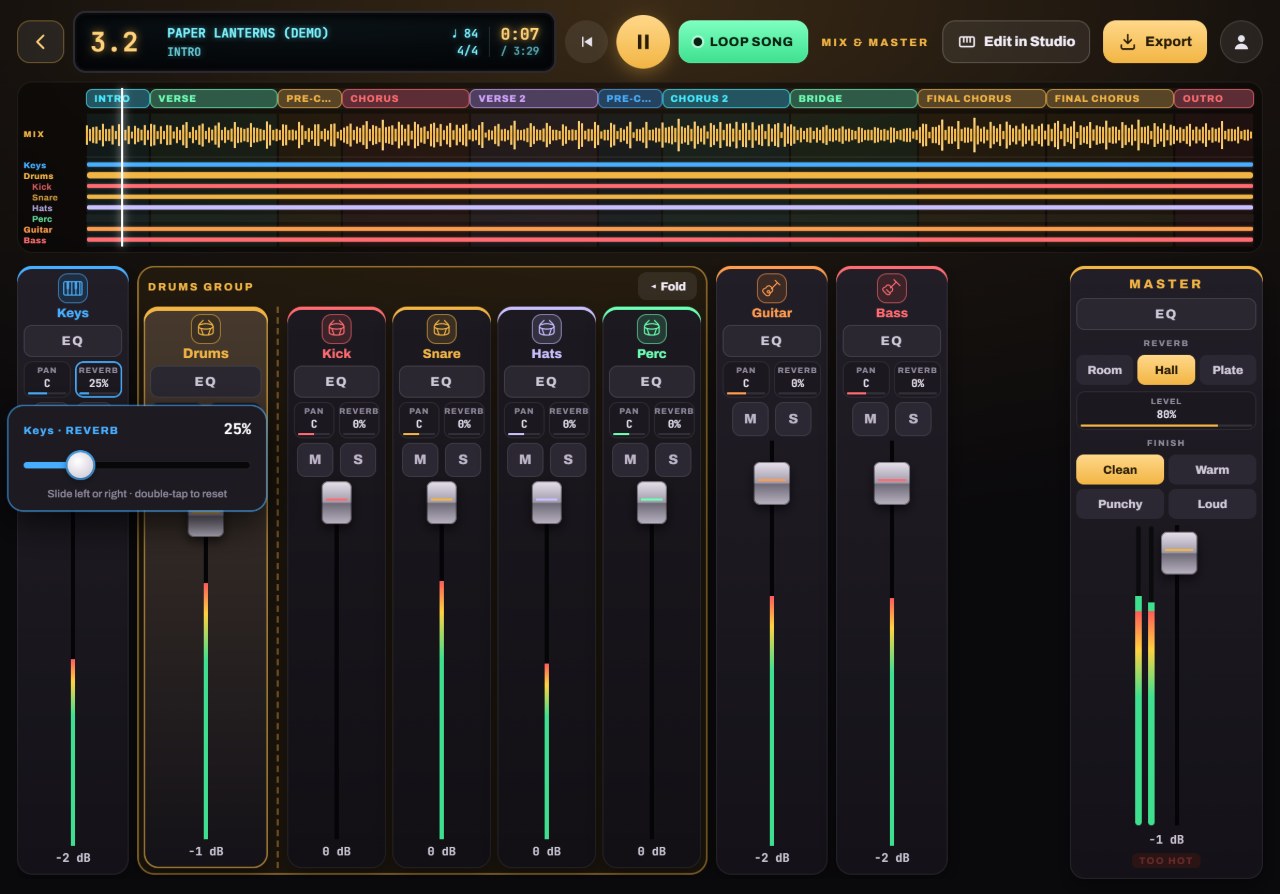
Tippe auf einem Kanalzug auf das kleine Pan- oder Reverb-Feld, und ein Schieberegler klappt auf. Setz die Gitarre etwas nach links und die Keys etwas nach rechts, und gib den Keys oder einer Melodie einen Hauch Hall.
- 1Pan- und Reverb-Felder auf jedem Kanalzug
- 2Ein Schieberegler klappt auf: schieben oder doppelt tippen zum Zurücksetzen
-
Den Master fertigstellen
Der Master-Kanalzug hat einen eigenen EQ, einen Hall für den ganzen Song und ein Finish per Fingertipp: Clean, Warm, Punchy oder Loud. Jede Variante fügt Kompression und einen Limiter hinzu, damit der Song fertig klingt und nicht übersteuert. Halte die Pegelanzeigen aus dem roten Bereich.
- 1Reverb: Room, Hall oder Plate, mit Pegel
- 2Finish: Clean, Warm, Punchy oder Loud
- 3Ausgangspegel links und rechts
-
Als WAV oder MP3 exportieren
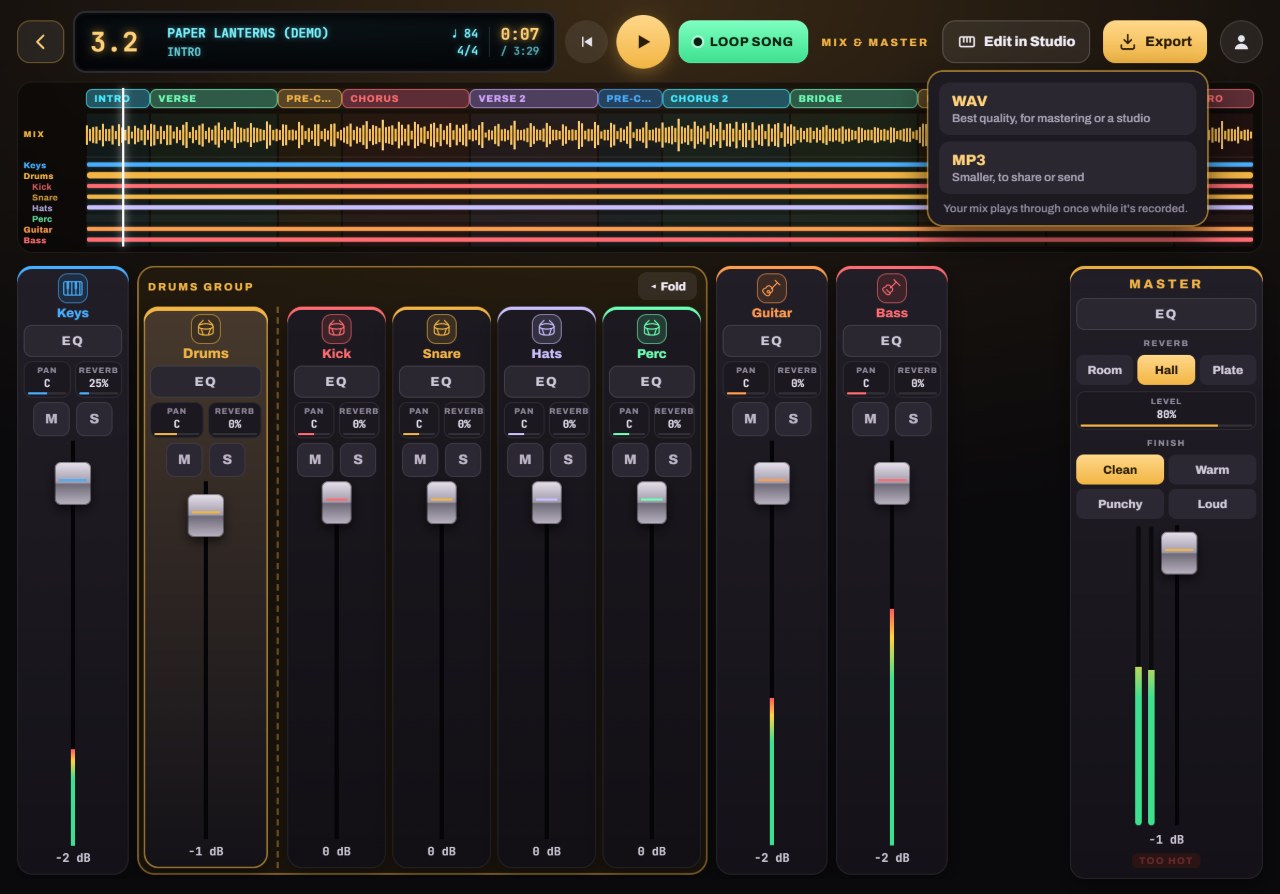
Tippe auf Export und wähl WAV oder MP3 (192 kbps). Der Song läuft einmal durch, während er aufgenommen wird. Am Computer wird er in einem Ordner gespeichert; auf Tablet oder Smartphone öffnet sich das Teilen-Menü, damit du ihn speichern oder senden kannst.
- 1Export
- 2WAV: beste Qualität, fürs Mastering oder ein Studio
- 3MP3: kleiner, zum Teilen oder Senden
- 4Edit in Studio: zurück zu den Instrumenten
Tipp: Doch lieber ein anderer Akkord? Edit in Studio bringt dich direkt zurück, und dein Mix ist noch da, wenn du wiederkommst.