Takes aufnehmen, Kopfhörer und MIDI-Keyboards
Nimm einen Gesangs- oder Gitarren-Take auf, richte ihn am Song aus, nutze Kopfhörer und schließ ein MIDI-Keyboard oder eine Fernbedienung an.
-
Einen Audio-Kanal hinzufügen
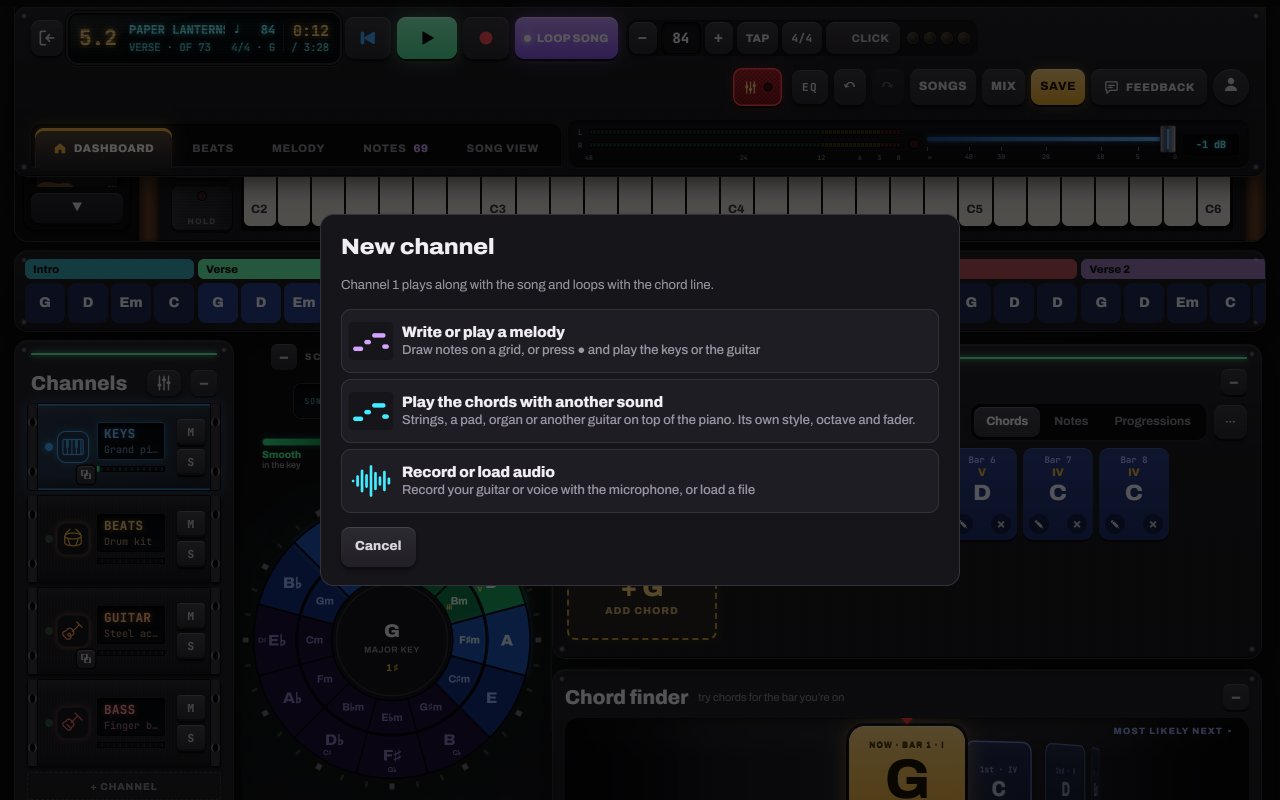
Tippe auf + Channel → Record or load audio. Beim ersten Mal fragt der Browser, ob er das Mikrofon verwenden darf. Erlaube es. Schließ kabelgebundene Kopfhörer an, damit der Klang aus den Lautsprechern nicht in den Take gelangt.
- 1Record or load audio
-
Einen Take aufnehmen
Drück auf ● Record take. Du bekommst einen Takt Vorzähler, dann wird ein Durchgang aufgenommen (der Teil, den du loopst, oder von hier bis zum Songende), und die Aufnahme stoppt von selbst. Drück ●, während der Song läuft, um einzusteigen (Punch-in).
- 1● Record take (New take, sobald du einen hast)
- 2Ein Takt Vorzähler, an oder aus
- 3Loop part oder Loop song bestimmt, was ein Take abdeckt
Tipp: Notes to Play zieht die Verzögerung von Lautsprecher und Mikrofon deines Geräts automatisch ab. Bluetooth-Kopfhörer verursachen zusätzliche Verzögerung; zum Aufnehmen sind Kabelkopfhörer am besten.
-
Ausrichten und schneiden
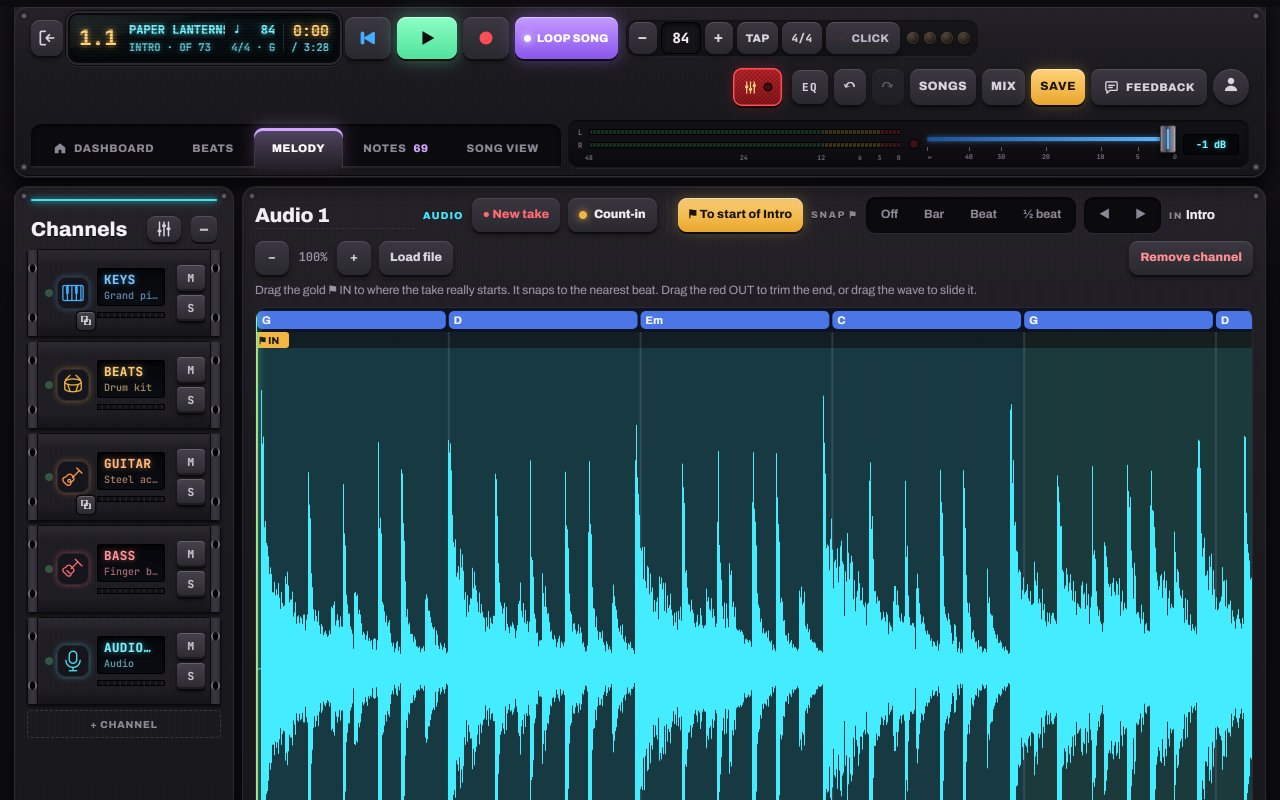
Der Take erscheint als Wellenform. Zieh die goldene ⚑ IN-Flagge dorthin, wo der Take wirklich beginnt; sie rastet am Takt oder Schlag ein. Zieh das rote OUT, um das Ende zu kürzen, verschieb die Wellenform oder rück sie mit ◀ ▶ um 10 ms weiter. Undo macht all das rückgängig.
- 1Zieh das goldene ⚑ IN dorthin, wo der Take beginnt
- 2⚑ To start of the part
- 3Einrasten: aus, Takt, Schlag, ½ Schlag
- 4Um 10 ms verschieben
- 5Oder eine Audiodatei laden
-
Ein MIDI-Keyboard oder eine Fernbedienung verbinden
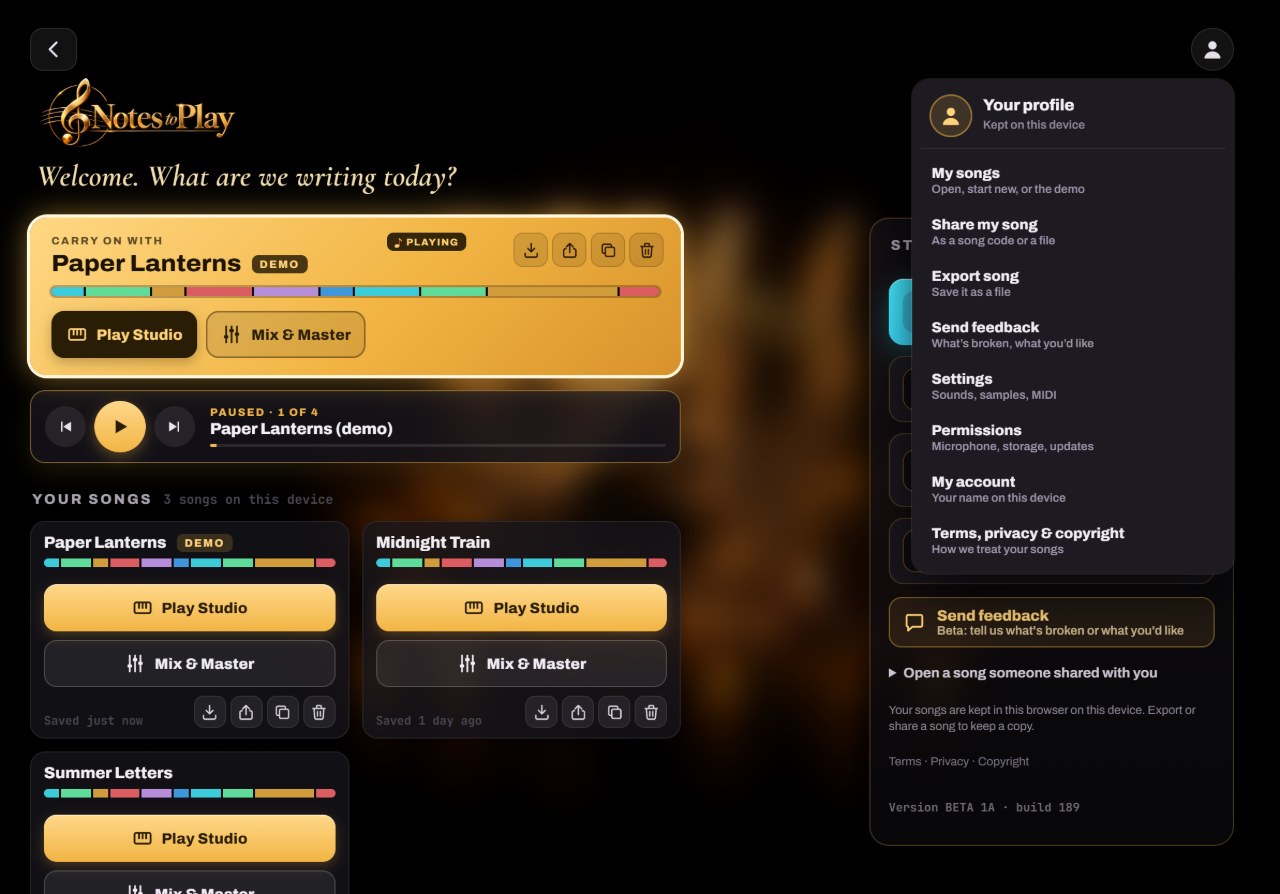
Tippe auf den runden Profil-Button, dann auf Settings → Controllers → Connect MIDI (Chrome und Edge). USB- und Bluetooth-MIDI-Keyboards und -Pads funktionieren, Anschlagdynamik und Sustain-Pedal auch. Mit Learn legst du Play, Stop, Aufnahme, Rückgängig oder Loop auf jeden Button, jedes Pedal oder jede Bluetooth-Fernbedienung.
- 1Settings: Sounds, Samples und MIDI
- 2Berechtigungen: Mikrofon, Speicher, Updates