
Ein komplettes Songwriting-Studio. Auf einem Bildschirm.
Zwei Räume. Play Studio für Akkorde, Texte, eine Band, die mitspielt, Beats, Melodie und Aufnahme. Mix & Master, um den Sound fertigzustellen und zu exportieren.
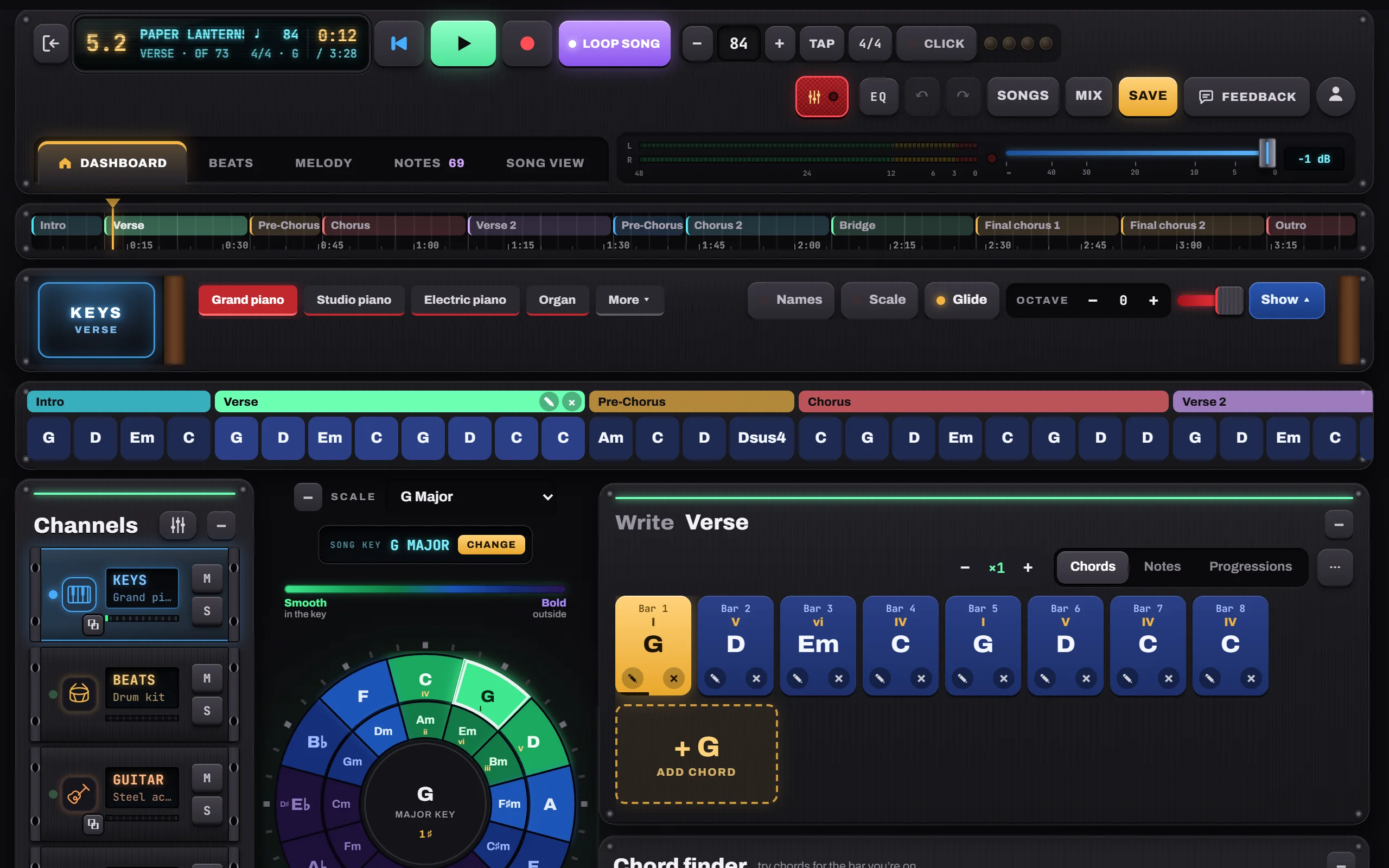
Der Quintenzirkel, zum Spielen gemacht.
Tipp einen beliebigen Akkord an, um ihn zu hören. Deine Tonart leuchtet grün, mutigere Optionen gehen in Blau und Lila über, und der gerade gespielte Akkord leuchtet auf, während der Song läuft.
- Chord finder: die wahrscheinlichsten nächsten Akkorde, nach Rang sortiert
- Chord editor: Dreiklänge, Septakkorde und Akkorde mit Zusatztönen
- Bibliothek mit Akkordfolgen, direkt in deiner Tonart
- Tonart wechseln und alle Akkorde mit einem Tippen umschreiben

Strophe, Refrain, Bridge. Und jedes Wort.
Bau Songs aus Teilen mit Wiederholungen, sieh sie auf einer Timeline und schreib deinen Text unter jeden Akkord. Ein Reimfinder schlägt dir beim Schreiben Reime und unreine Reime vor.
- Song view: ein Leadsheet mit Text unter jedem Takt
- Noten für Leadsheet, Klavier, Gitarre und Bass
- Notes für Text, Ideen und To-dos, Teil für Teil
- Drucken oder als PDF speichern

Keys, Gitarre und Bass, die deine Akkorde spielen.
Echte gesampelte Sounds auf Instrumenten, die du auch selbst spielen kannst: eine Multitouch-Tastatur, ein Gitarrenhals, den du mit einem Finger anschlägst, und ein Bass mit eigenem Hals.
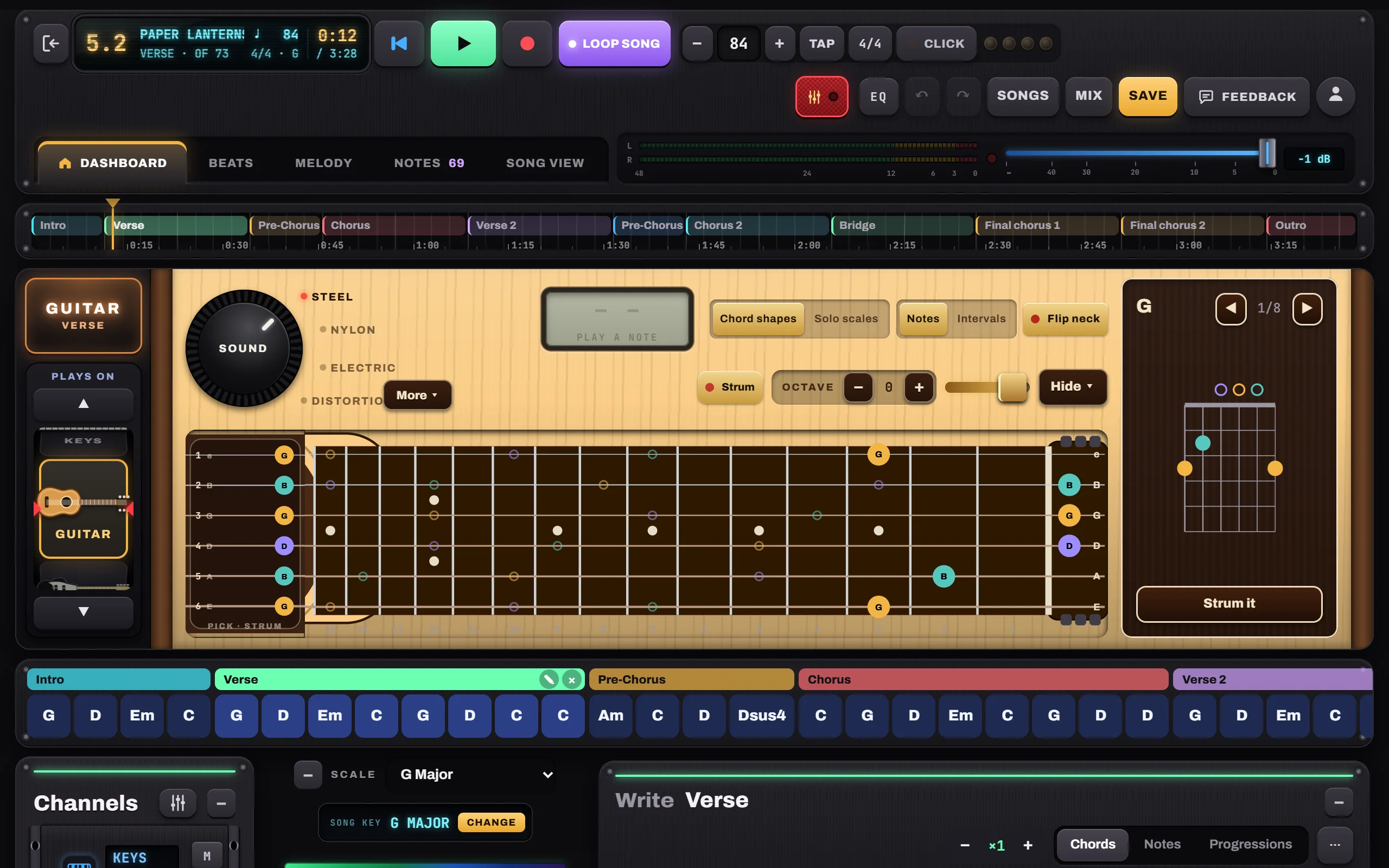
- Keys: Flügel, Studio- und E-Piano, Orgel, Pads
- Gitarre: Steel, Nylon, E-Gitarre, Distortion; Akkordgriffe und Solo-Tonleitern
- Saiten-Pad, um deine eigenen Arpeggios zu zupfen
- „Plays on“-Rad: jeder Kanal auf jedem Instrument
Hold, Pulse, Arp oder Strum. Teil für Teil.
Bestimme, wie jeder Teil gespielt wird, und gestalte das Arpeggio in einem Raster. Mit Chord by chord gehst du tiefer: Gib jedem Akkord sein eigenes Pattern oder schreib deine eigenen Noten.
- Eigene Spielweisen für Keys und Gitarre
- Arp-Presets, Zufallspatterns und ein Step-Raster
- Chord by chord für Keys, Gitarre und Bass
- Basslinien, die dem Arp oder deinen eigenen Noten folgen

Eine Pianorolle für jeden Kanal.
Schreib eine Melodie ins Raster oder spiel sie ein. Bei Keys, Gitarre oder Bass zeigt dieselbe Piano Roll genau, was die Band spielt, und du kannst es direkt bearbeiten.
- Tippen zum Hinzufügen, Ziehen zum Verschieben oder Ändern der Länge
- Bis zu sechs zusätzliche Kanäle: Melodien, Takes, Akkord-Layer
- Melodiekanäle können auf Keys, Gitarre oder Bass spielen

Pads unter deinen Fingern. Ein Beat für jeden Teil.
Tipp einen Groove auf den Pads ein oder schreib ihn ins Raster. Jeder Teil behält seinen eigenen Beat, von der sparsamen Strophe bis zum vollen Refrain.
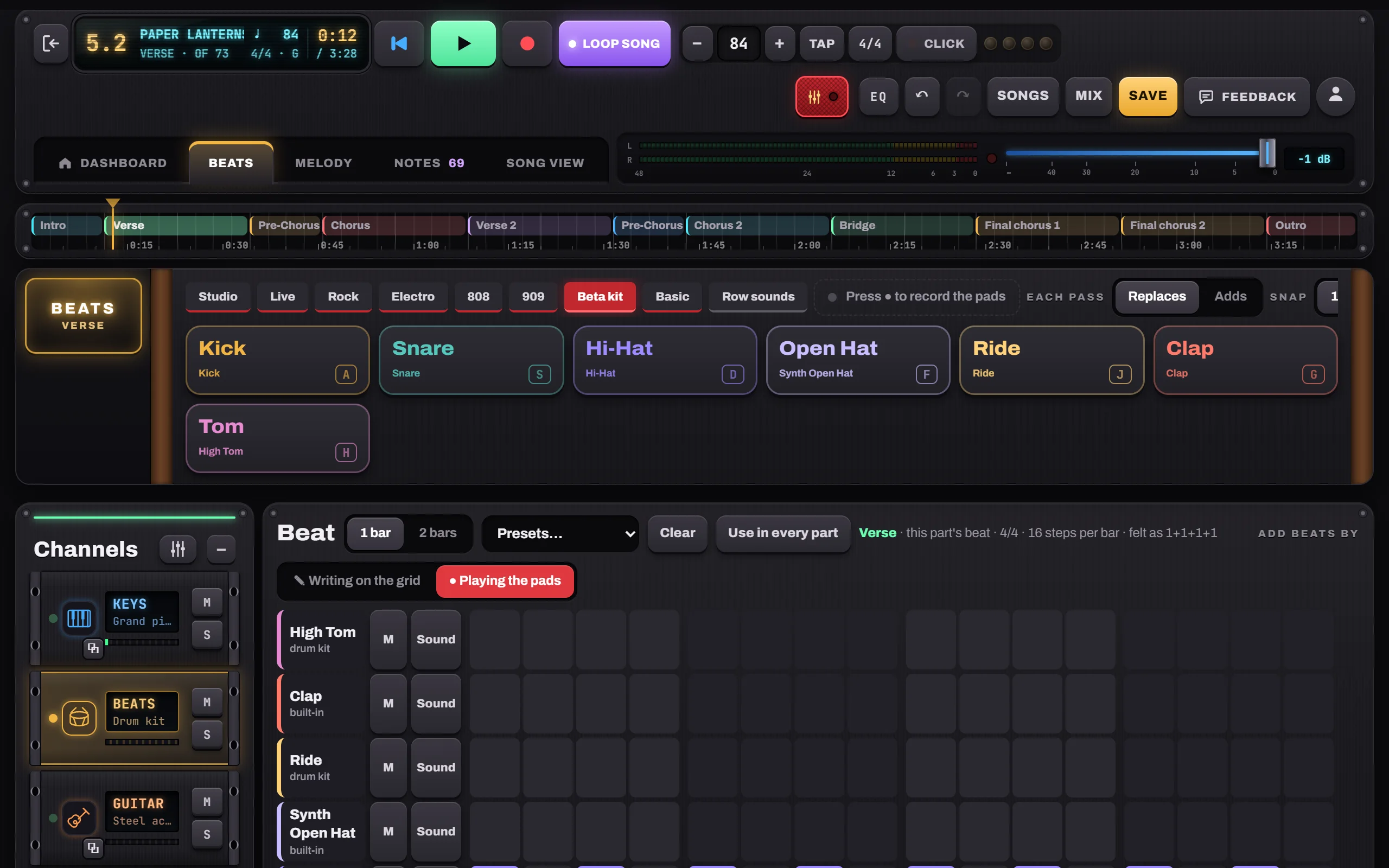
- Drumkit und elektronische Sounds; dazu Crash, Toms, Ride…
- Presets von Rock bis 7/8; Lautstärke pro Drum
- Nimm die Pads live auf, im Takt
- Beat-Lichter in der Kopfzeile zählen jeden Schlag mit, auch ohne Klick
Sing es. Spiel es. Richte es aus.
Nimm deine Stimme oder Gitarre in einem Durchgang mit Einzähler über der Band auf. Zieh den Take an die richtige Stelle, schneide ihn zu und verschieb ihn auf die Millisekunde genau.
- Die Latenz deines Geräts wird automatisch abgezogen
- MIDI-Keyboards und Pads (Chrome, Edge)
- „Listen for a chord“: erkennt, was du spielst

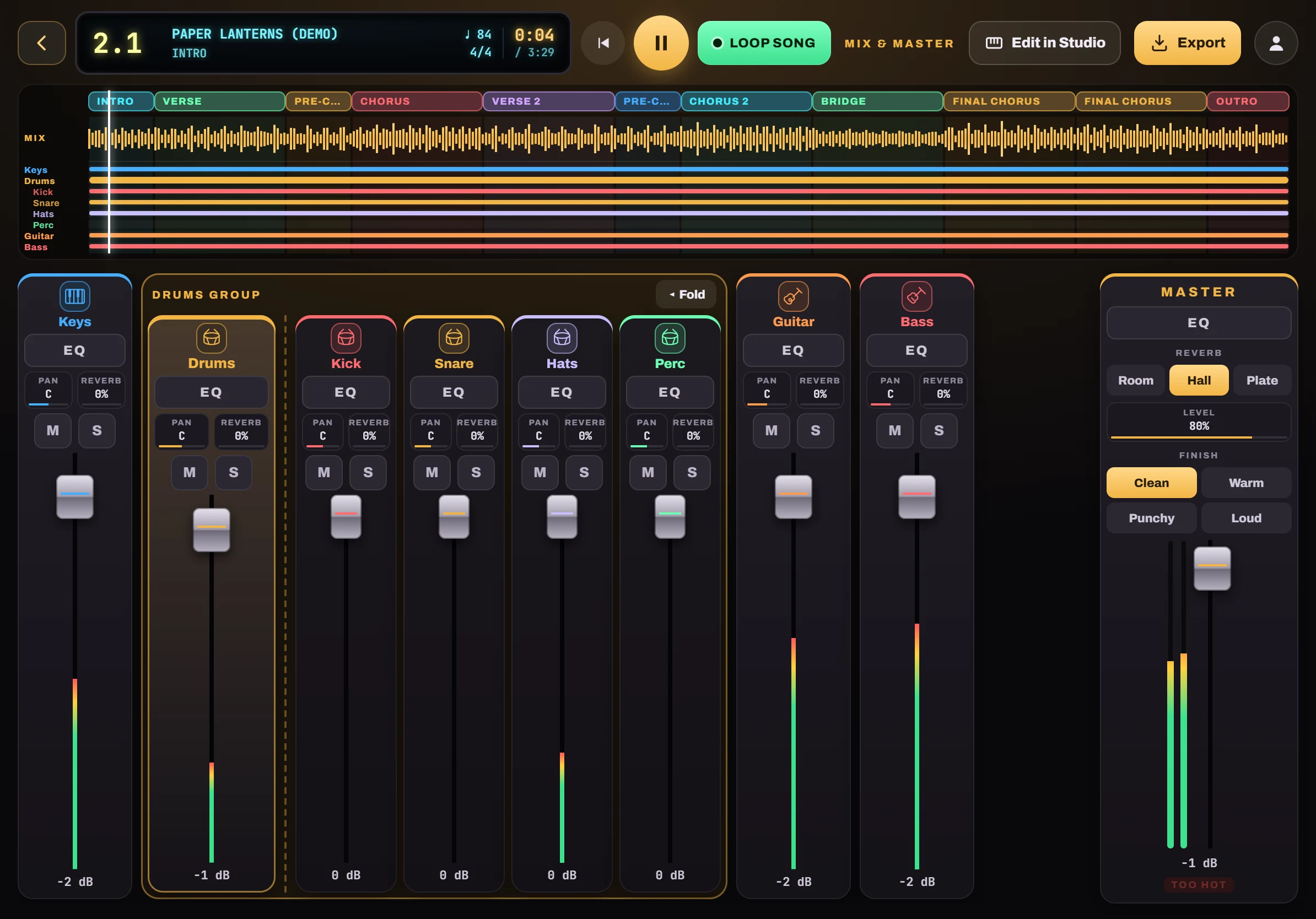
Ein zweites Studio für den fertigen Song.
Öffne jeden Song am Mischpult. Ein Kanalzug pro Instrument, ein vollwertiger EQ, Panorama und Hall und ein Master mit Finish per Fingertipp. Dann exportierst du ihn als WAV oder MP3.
- Ein Fader pro Instrument; Drums als Gruppe mit Kick, Snare, Hats und Perc
- Parametrischer EQ auf jedem Kanal und auf dem Master
- Panorama- und Hall-Chips, die einen Schieberegler aufklappen
- Master-Hall (Room, Hall, Plate) und ein Finish: Clean, Warm, Punchy oder Loud
- Eine Timeline mit allen Teilen, der Wellenform des Mixes und den Stellen, an denen jedes Instrument spielt
- Exportier deinen Mix als WAV oder MP3
Akkorde und Text, groß genug für die Bühne.
Der Concert-Modus geht in den Vollbildmodus: nur Akkorde und Text, die mit dem Song mitscrollen. Tipp auf einen Akkord, um dorthin zu springen.
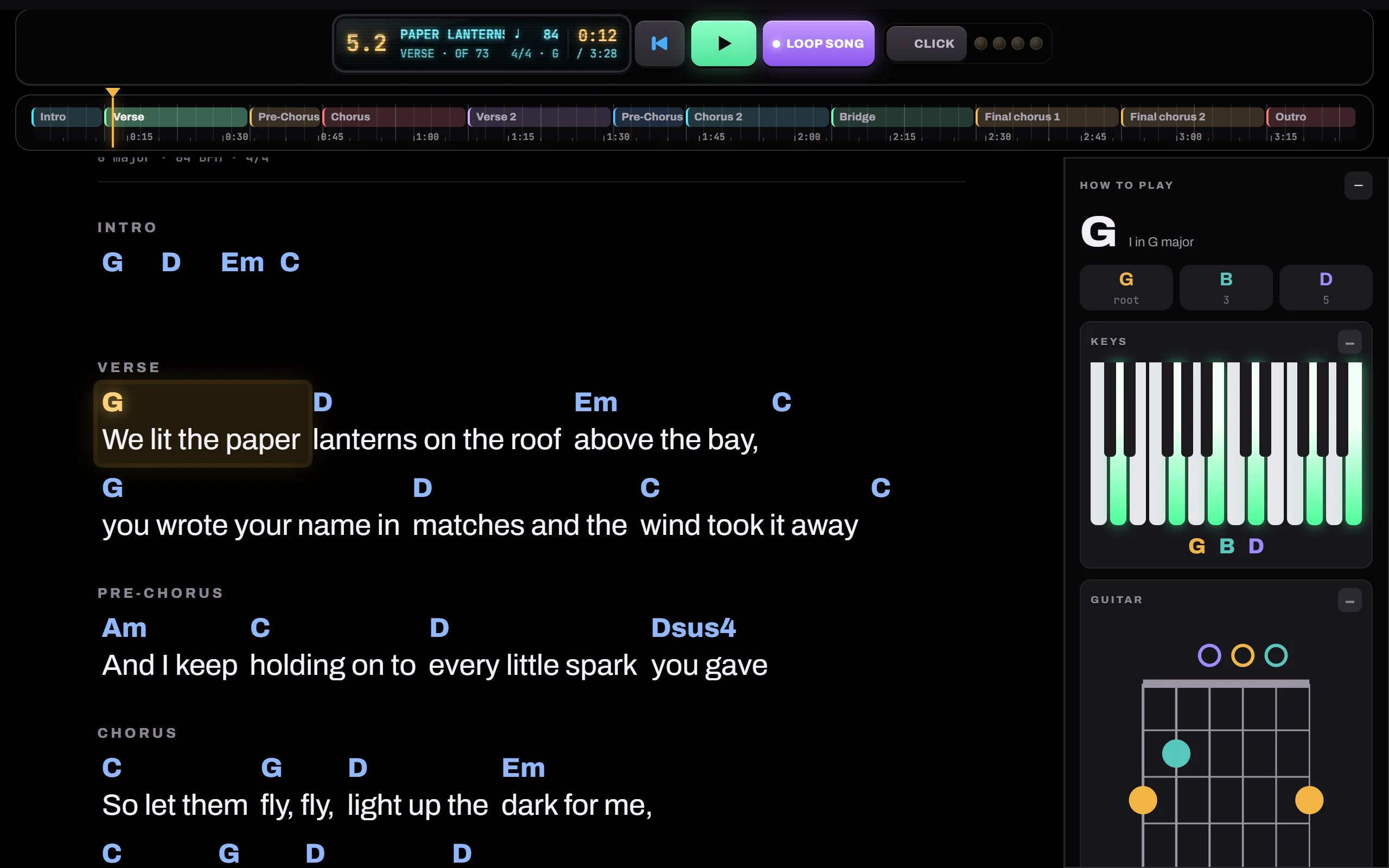
- Die gerade gespielte Zeile leuchtet golden
- Wie du jeden Akkord auf Keys, Gitarre und Bass spielst
- Loop, Klick und Timeline bleiben in Reichweite
Jeder Song hat zwei Türen.
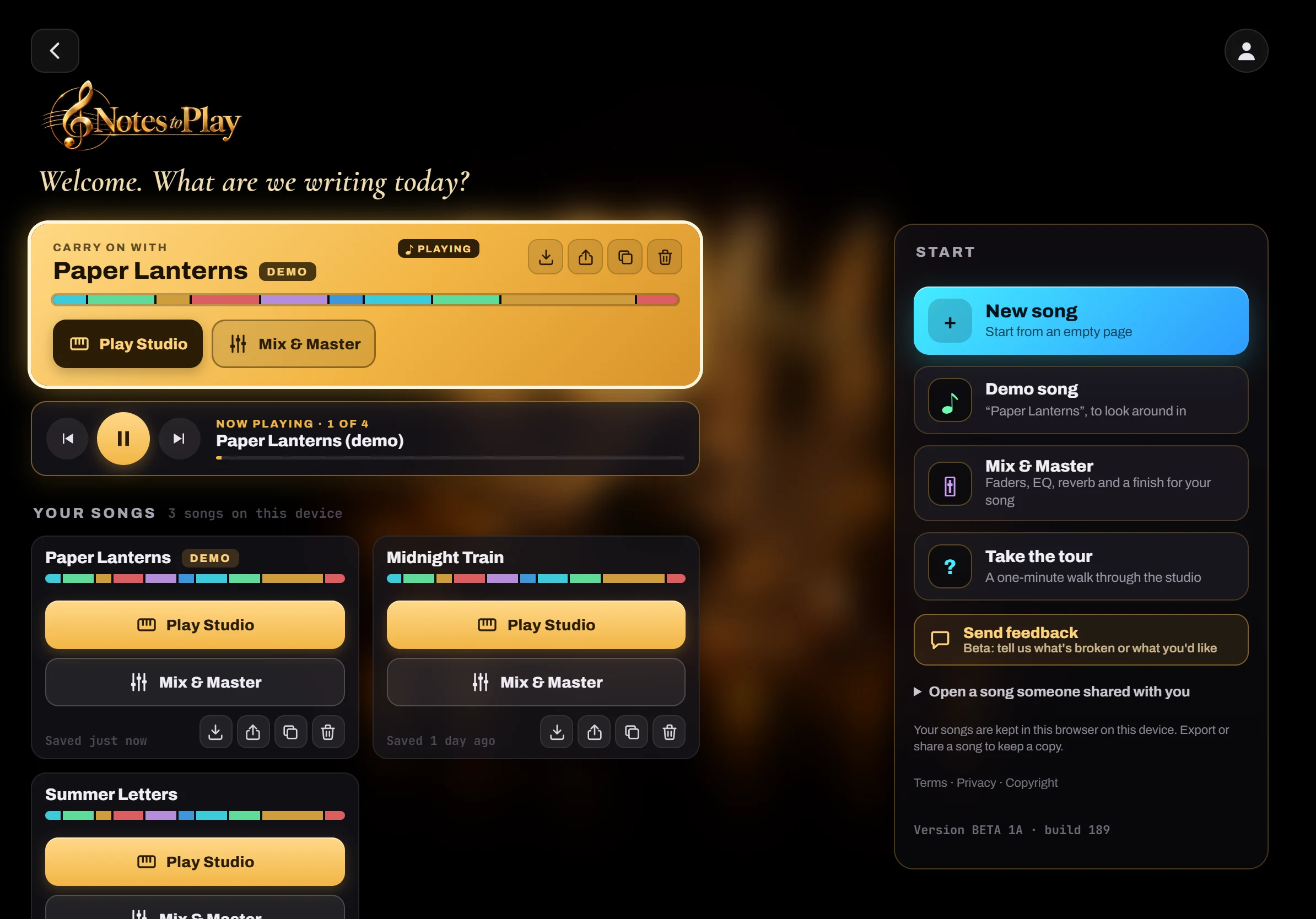
Deine Songs warten auf dem Start-Bildschirm, ihre Teile auf einen Blick. Öffne einen in Play Studio zum Schreiben oder in Mix & Master zum Fertigstellen. Play all spielt sie nacheinander ab.
- Play Studio oder Mix & Master, direkt von der Songkarte aus
- Play all, der laufende Song ist in der Liste hervorgehoben
- Exportieren, duplizieren oder einen Song-Code teilen
- Installiert sich aus dem Browser, funktioniert offline
Fürs Tablet gemacht. Auch fürs Smartphone.
Auf dem Smartphone ordnet sich das Studio in einer Spalte an, damit eine Idee im Bus nie mehr als einen Fingertipp entfernt ist.
Auf deine Geräte holen

In sechs Schritten zum fertigen Song.
- Wähl eine TonartTipp eine Tonart auf dem Quintenzirkel an. Ihre Akkorde leuchten grün.
- Füg Akkorde hinzuErst anhören, dann in Takte und Teile schreiben.
- Bestimm die SpielweiseHold, Pulse, Arp oder Strum für jeden Teil.
- Füg Beats und Melodie hinzuPads, ein Beat pro Teil und eine Piano Roll.
- Nimm aufSing oder spiel dazu und richte den Take aus.
- Misch und exportierBring alles in Mix & Master in Balance und speichere es dann als WAV oder MP3.
Demnächst.
Wird gerade entwickelt. Noch nicht in der App.
Cloud-Sync
Deine Songs in deiner eigenen Dropbox, deinem Google Drive oder OneDrive. Nie auf unseren Servern.
Learn & Practice
Ein dritter Raum zum Lernen von Klavier, Gitarre und Schlagzeug: Watch, Follow und Play-along, Songs und Tonleitern üben, mit Erkennung über MIDI oder das Mikrofon.
MIDI-Export
Bring deine Spuren als MIDI in eine andere Musik-App.
Sound-Packs
Mehr Instrumente und Kits für dein Studio.