Mix & Masterと書き出し
完成した曲をミキサーへ。音量バランスを整え、EQ、パン、リバーブで楽器ごとに音をつくり、マスターに仕上げをかけて、WAVやMP3で書き出します。
-
Mix & Masterを開く
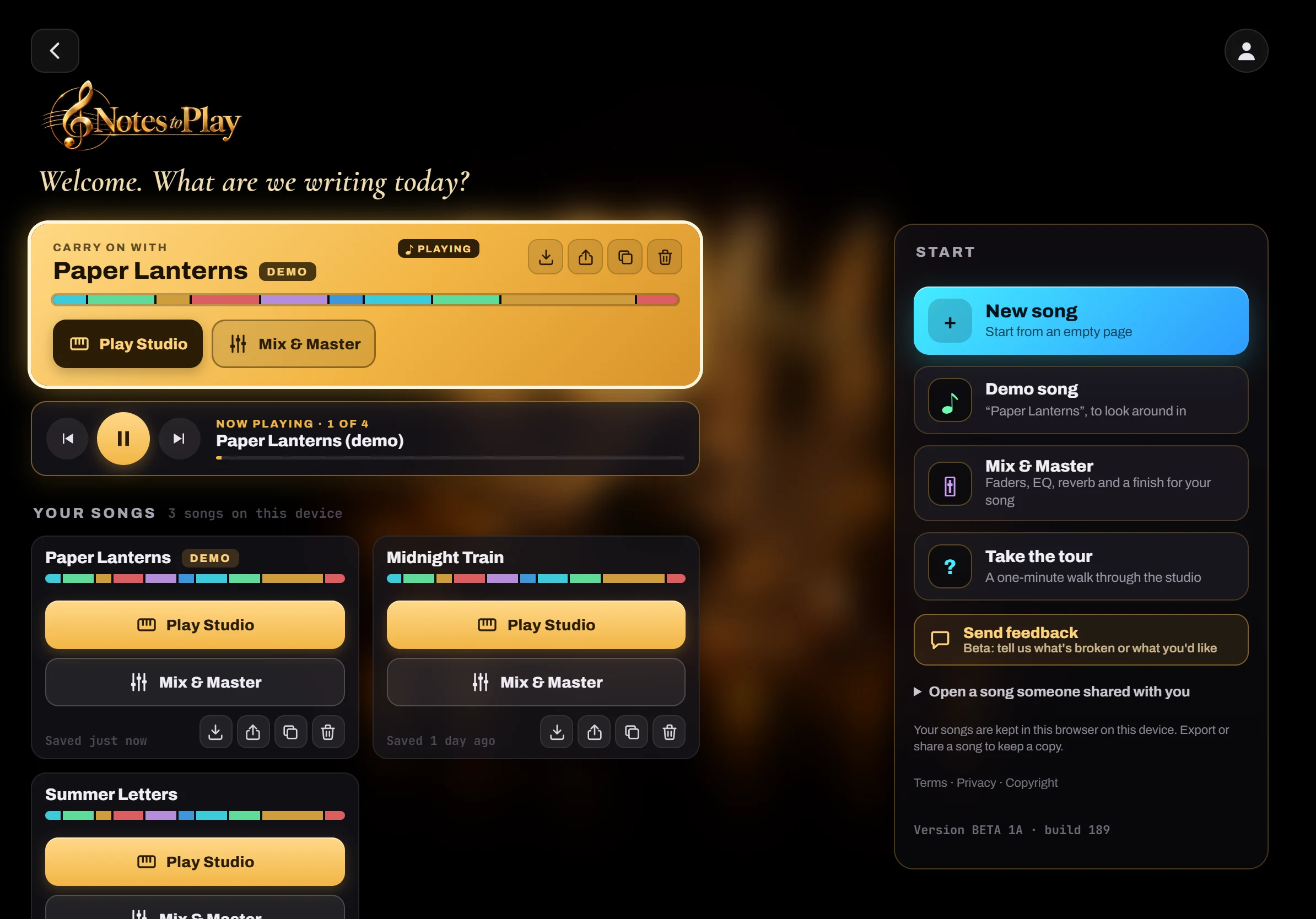
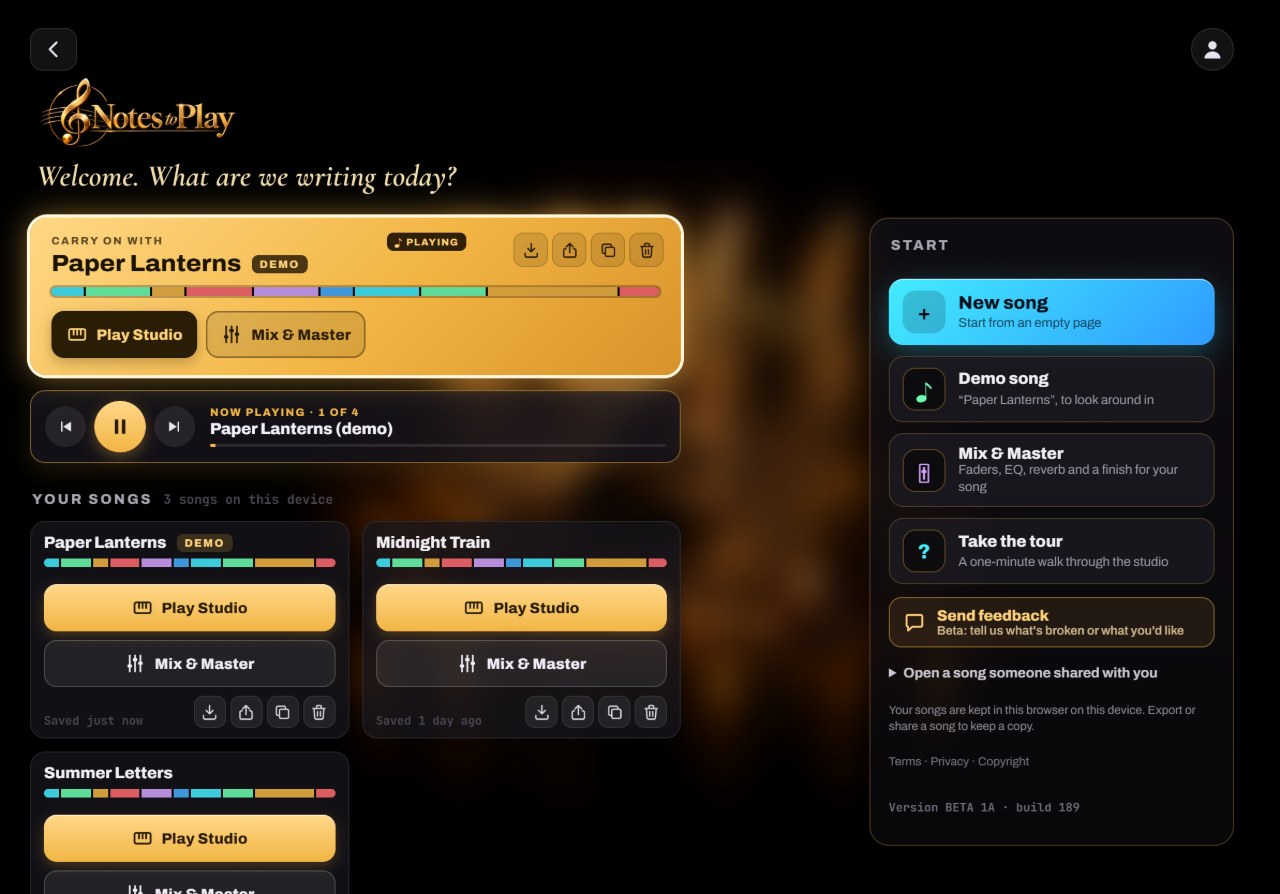
Start画面の各曲には2つの入口があります。曲を書いて演奏するPlay Studioと、サウンドを仕上げるMix & Masterです。スタジオでは、ヘッダーのMixボタンからも移動できます。
- 1Mix & Master:この曲をミキシングデスクで開く
- 2Play Studio:楽器の画面に戻る
- 3Play all:曲を順番に再生
-
音量バランスを整える
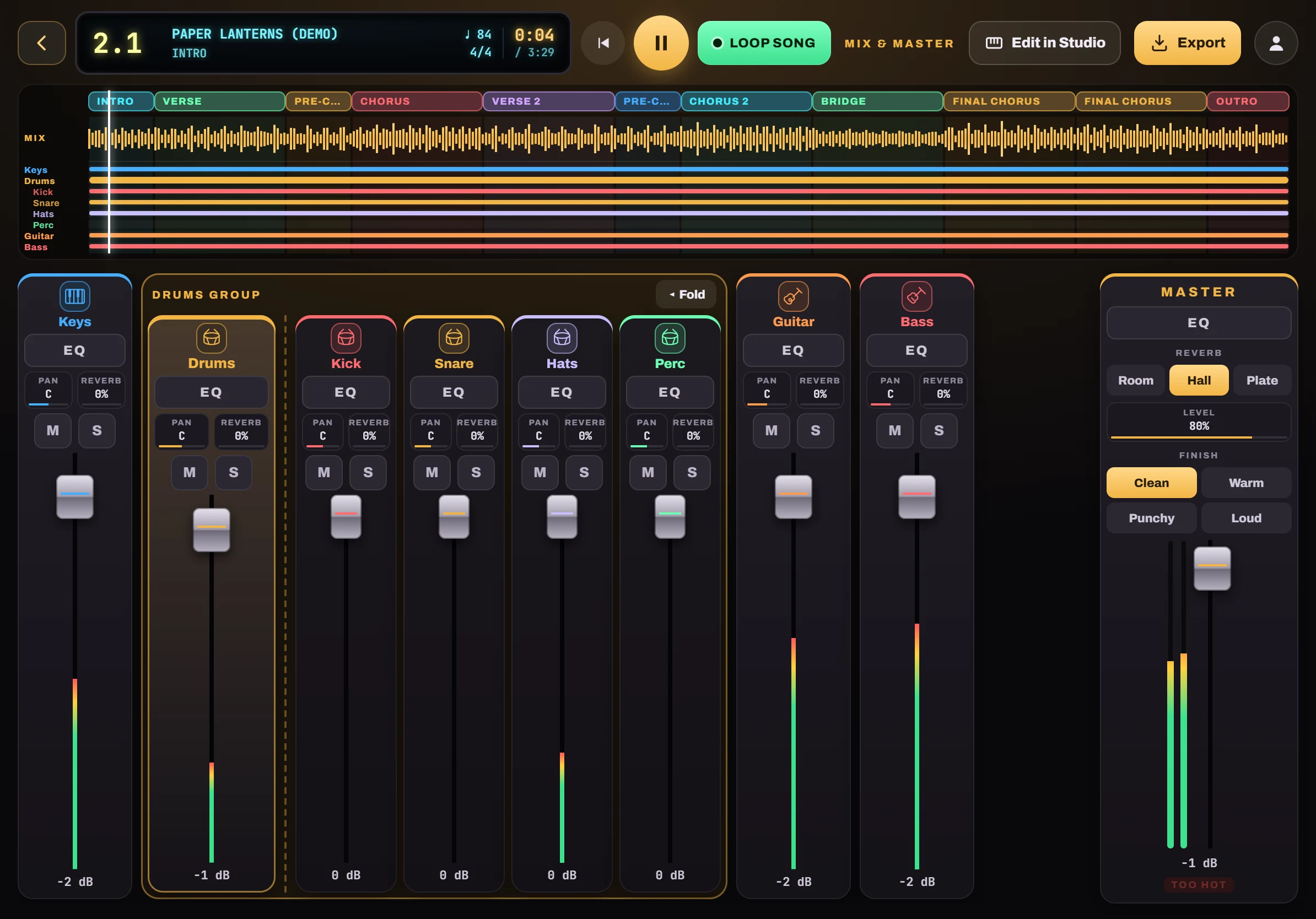
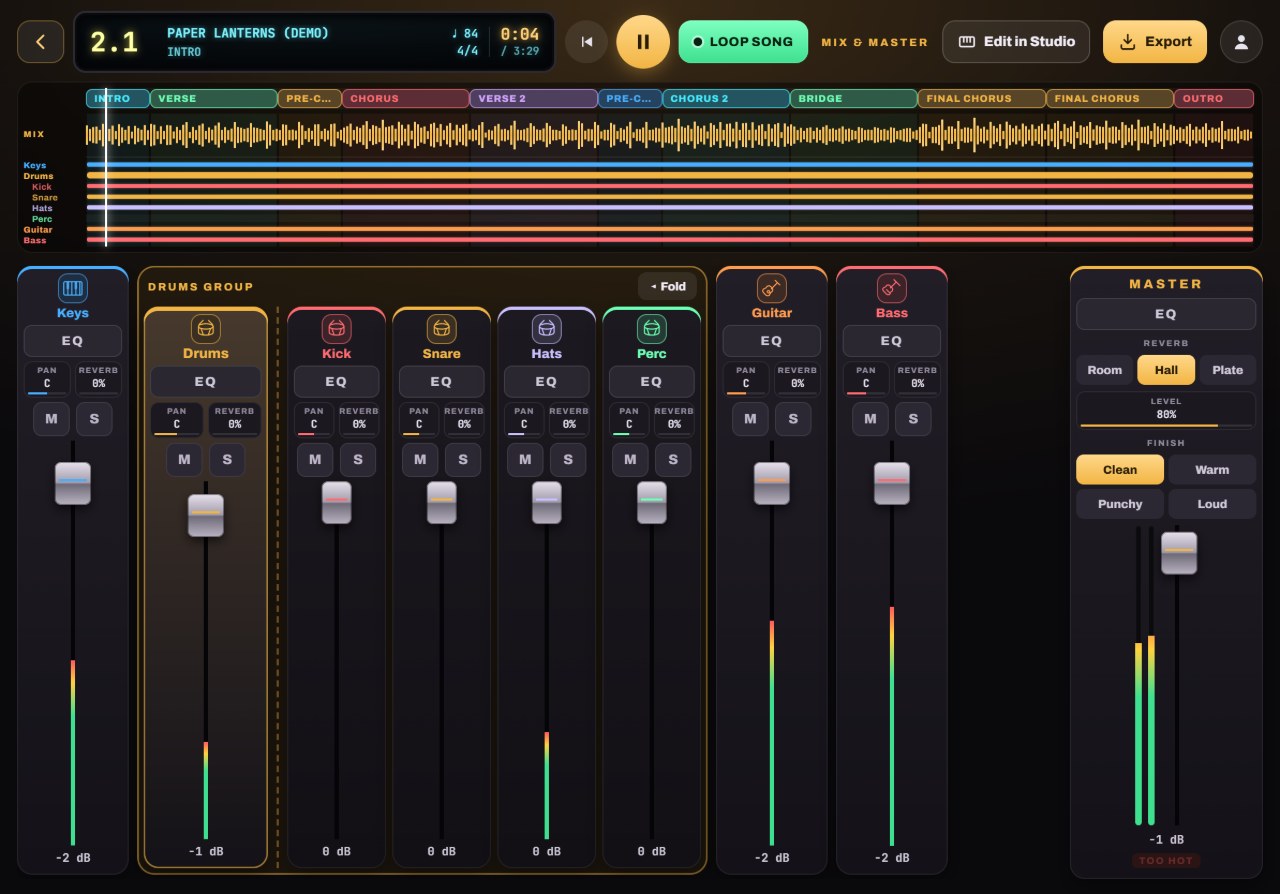
楽器ごとに、長いフェーダー付きのストリップがあります。主役にしたい音を上げ、ほかの音はその下に収めましょう。ドラムは専用フェーダーを持つグループになっていて、その横にキットの各パーツが並ぶので、スネアだけを上げることもできます。上部のタイムラインには曲全体、ミックスの波形、楽器ごとのラインが表示されます。
- 1楽器ごとのフェーダー。溝の中でレベルが光ります
- 2Mでミュート、Sでソロ
- 3ドラムはグループ:フェーダー1本に加え、Kick、Snare、Hats、Perc(Foldで非表示)
- 4パートをタップしてジャンプ、またはループ
- 5アクティビティライン:各楽器が鳴っている箇所
-
EQで音を整える
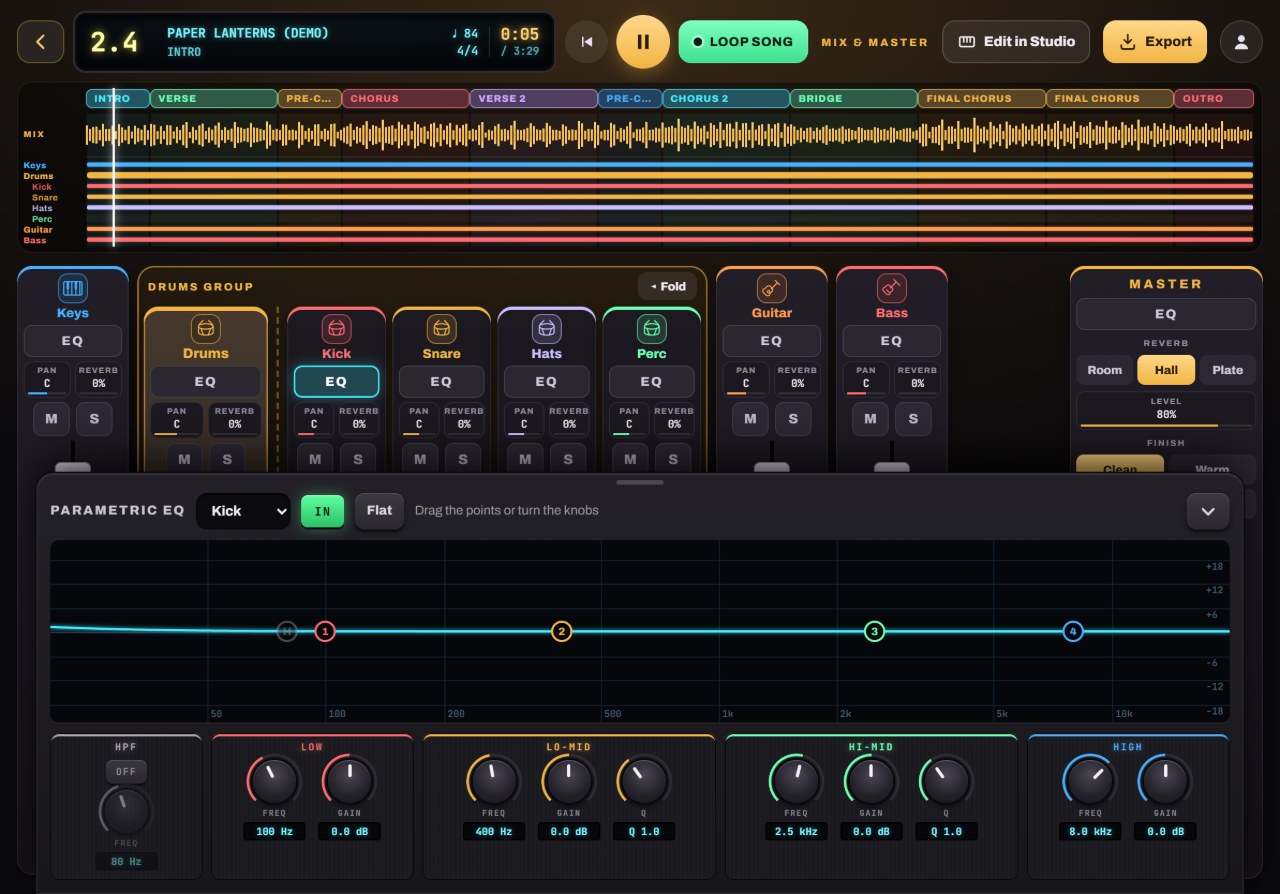
ストリップのEQをタップすると、本格的なパラメトリックEQが表示されます。ハイパスフィルター、ロー、2つのミッド、ハイの構成です。番号付きのポイントをドラッグするか、ノブを回して調整します。ベースの居場所を作るため、ギターの低域を少しカットしてみましょう。
- 1どのストリップでもEQでイコライザーが開きます
- 2ポイントをドラッグ:上でブースト、下でカット
- 3またはノブを回す:周波数、ゲイン、Q
- 4Flatでリセット、INでオン・オフ切り替え
-
パンとリバーブで配置する
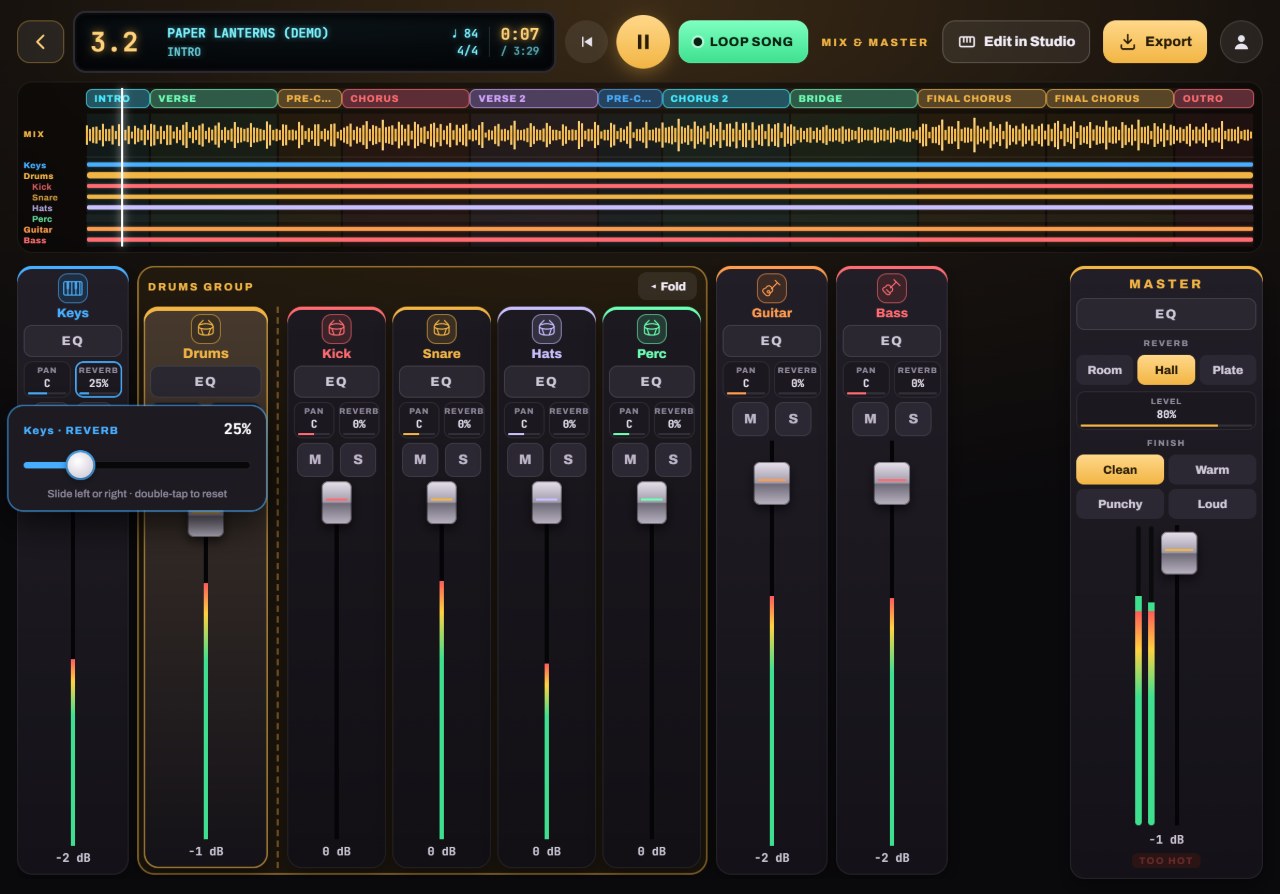
ストリップの小さなPanまたはReverbチップをタップすると、スライダーが表示されます。ギターを少し左、キーボードを少し右に振り、キーボードやメロディにリバーブを軽くかけてみましょう。
- 1すべてのストリップにPanとReverbのチップ
- 2スライダーが表示されます:スライド、またはダブルタップでリセット
-
マスターを仕上げる
Masterストリップには専用のEQ、曲全体にかかるリバーブ、ワンタップのFinish(Clean、Warm、Punchy、Loud)があります。どれもコンプレッションとリミッターを加え、曲を仕上がった音にしつつクリッピングを防ぎます。メーターが赤に入らないようにしましょう。
- 1リバーブ:Room、Hall、Plateとレベル
- 2Finish:Clean、Warm、Punchy、Loud
- 3左右の出力メーター
-
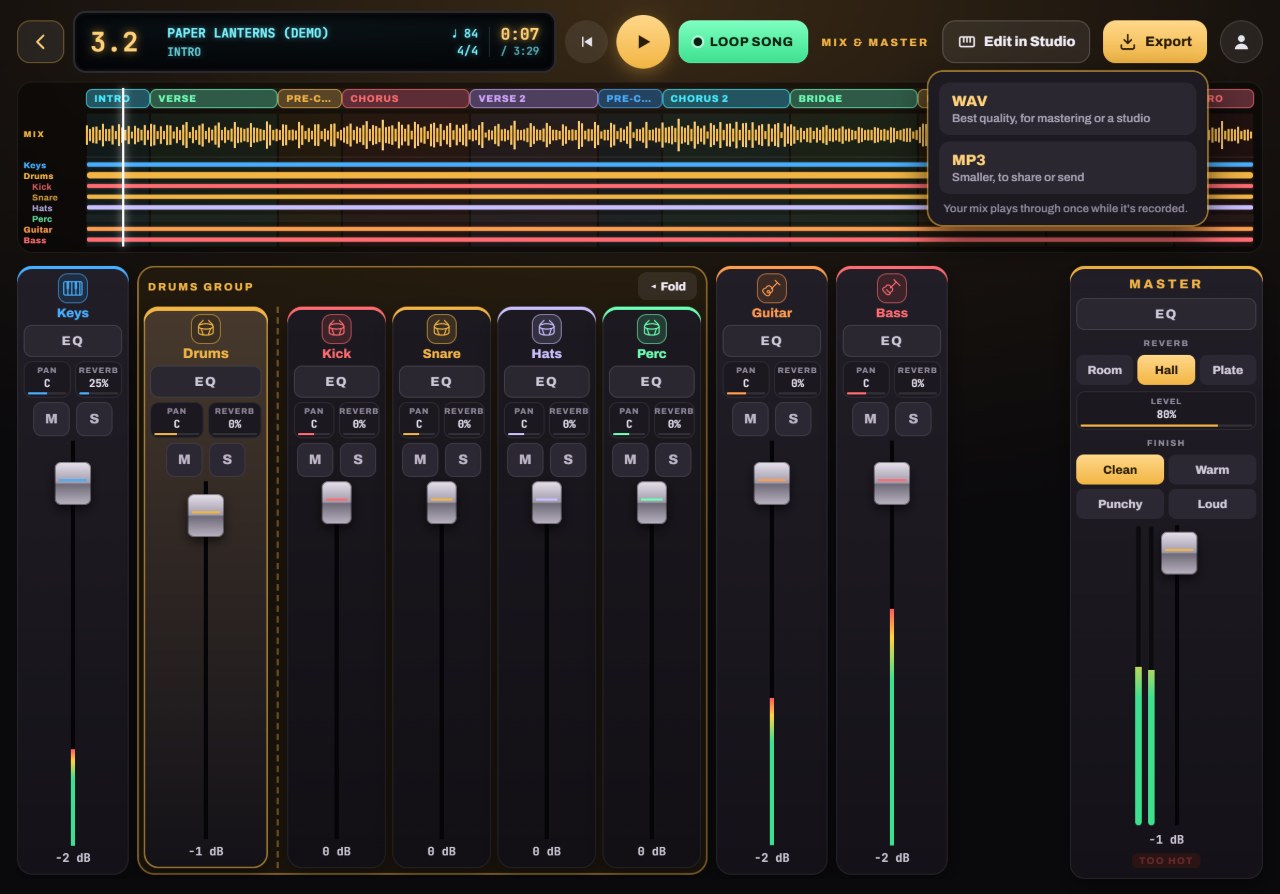
WAVまたはMP3で書き出す
Exportをタップし、WAVまたはMP3(192 kbps)を選びます。書き出しのあいだ、曲が最初から最後まで1回再生されます。コンピューターではフォルダに保存され、タブレットやスマートフォンでは共有シートが開くので、保存や送信ができます。
- 1Export
- 2WAV:最高音質。マスタリングやスタジオ向け
- 3MP3:軽量。共有や送信向け
- 4Edit in Studio:楽器の画面に戻る
ヒント:コードを変えたくなったら、Edit in Studioですぐに戻れます。戻ってきてもミックスはそのまま残っています。