日本語
機能

曲作りスタジオのすべてを、ひとつの画面に。

ふたつの部屋があります。Play Studioでは、コード、歌詞、一緒に演奏してくれるバンド、ビート、メロディ、録音を。Mix & Masterでは、サウンドを仕上げて書き出します。

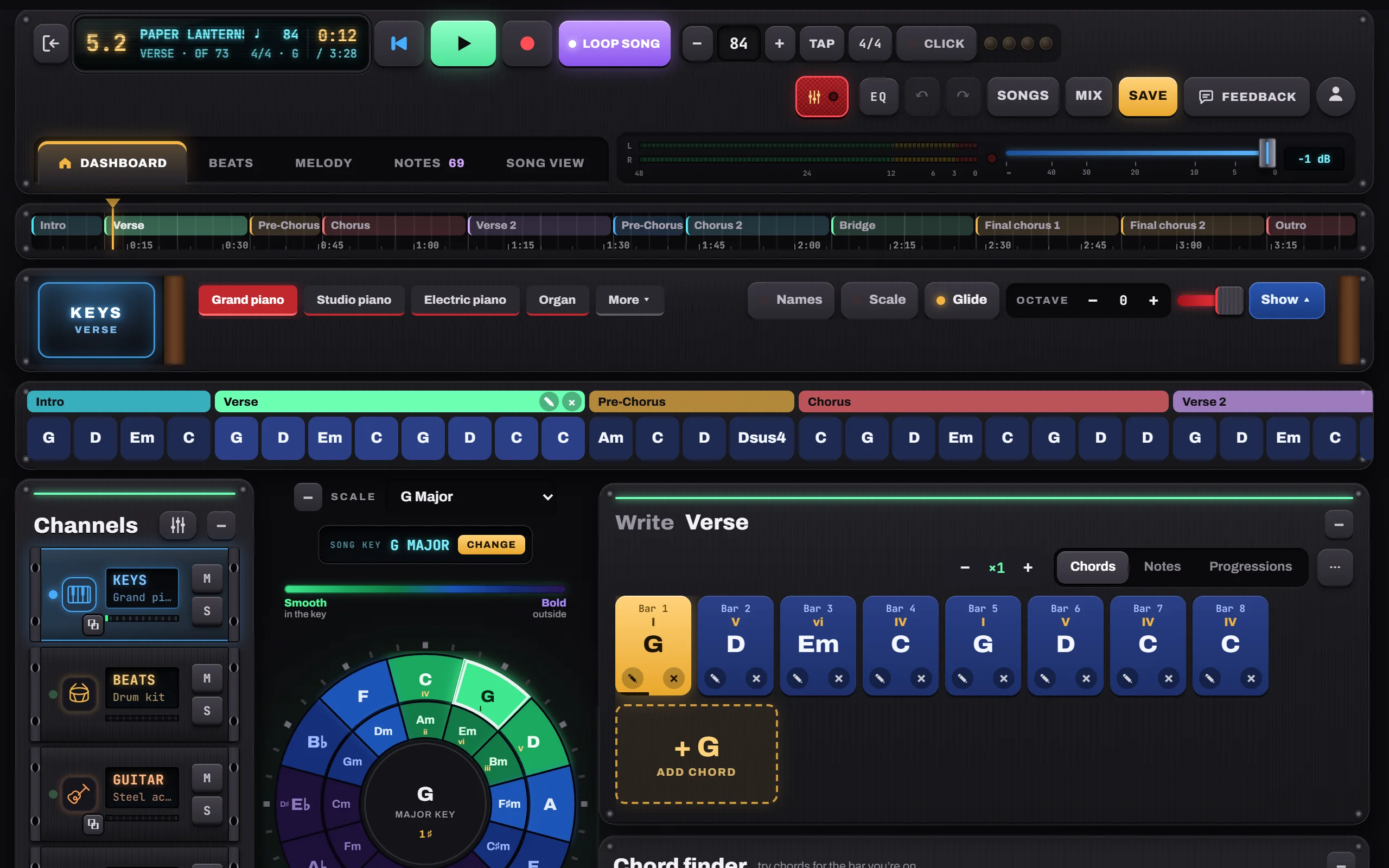
Notes to PlayのDashboard
コードで書く

五度圏を、弾ける楽器に。

どのコードもタップすれば鳴ります。キー内のコードは緑に光り、大胆な選択肢ほど青から紫へ。曲の再生中は、鳴っているコードが光ります。

  • Chord finder:次に来る可能性が高いコードをランキング表示
  • Chord editor:トライアド、セブンス、テンションを加えたカラーコード
  • あなたのキーで表示されるコード進行ライブラリ
  • キーを変えれば、すべてのコードをワンタップで書き換え

ガイドを読む · Q&A

Notes to PlayのDashboard上の五度圏、Chord finder、Chord editor
パートと歌詞

Aメロ、サビ、ブリッジ。そして、すべての言葉を。

繰り返しを含むパートを組み合わせて曲を作り、タイムラインで全体を確認。すべてのコードの下に歌詞を書けます。書いている間、ライム検索が韻や近い響きの言葉を提案します。

  • Song view:すべての小節の下に歌詞が入ったリードシート
  • リードシート、ピアノ、ギター、ベースの楽譜
  • パートごとに歌詞、アイデア、ToDoを書けるNotes
  • 印刷やPDF保存に対応

ガイドを読む · Q&A

Notes to PlayのSong view:曲の構成、歌詞付きのコード、ピアノで表示したコード
楽器

コードを弾いてくれる、キーボード、ギター、ベース。

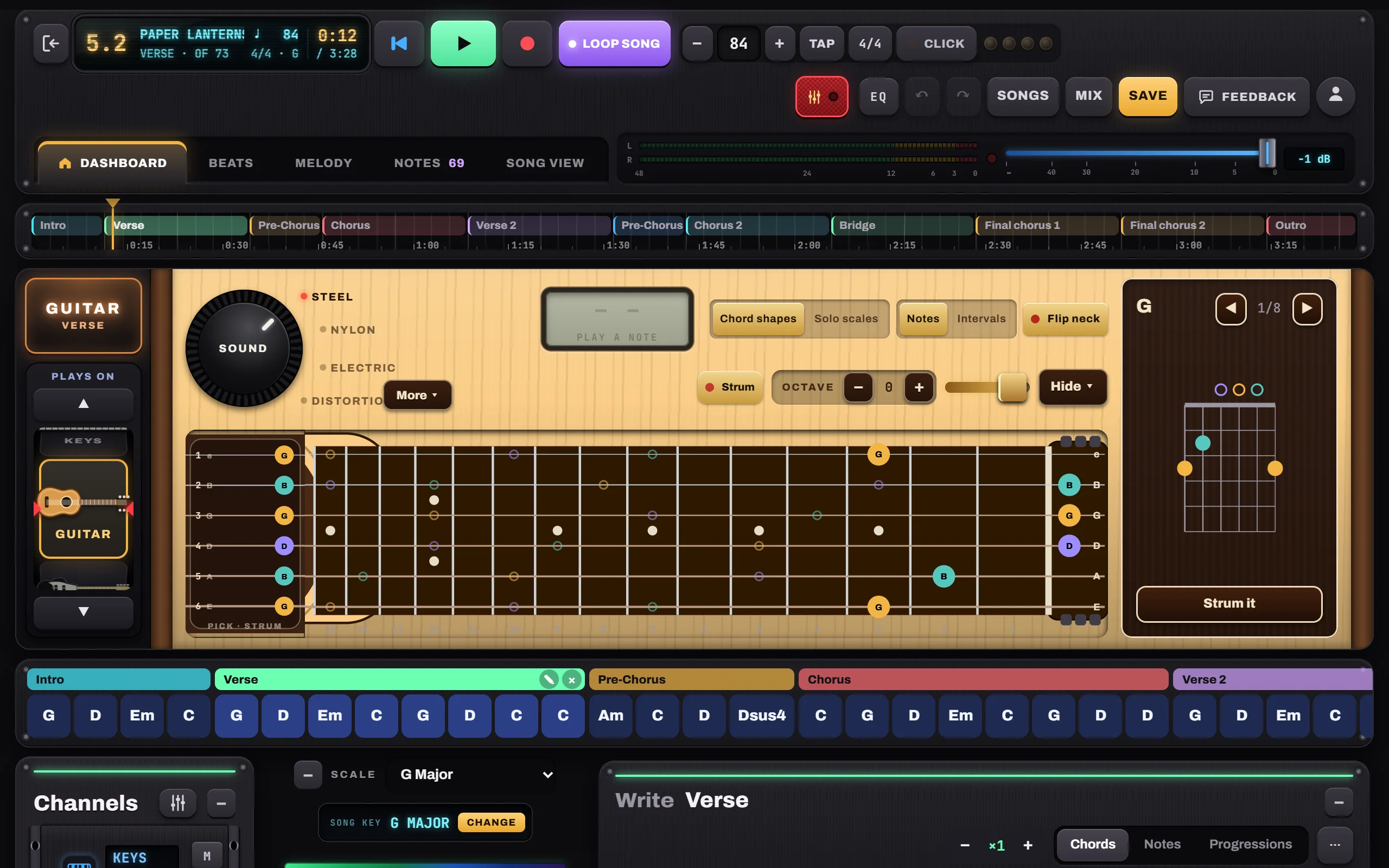
本物の楽器からサンプリングしたサウンドを、自分でも演奏できます。マルチタッチ対応の鍵盤、指でストロークできるギターのネック、専用のネックを持つベース。

Notes to Playのギターネック。コードフォーム、SOUNDノブ、コードボックス
  • キーボード:グランドピアノ、スタジオピアノ、エレクトリックピアノ、オルガン、パッド
  • ギター:スチール弦、ナイロン弦、エレキ、ディストーション。コードフォームとソロ用スケール
  • 自分でアルペジオを弾ける弦パッド
  • 「Plays on」ホイール:どのチャンネルもどの楽器でも鳴らせる

ガイドを読む · Q&A

演奏スタイル

Hold、Pulse、Arp、Strum。パートごとに。

パートごとに演奏スタイルを選び、グリッド上でアルペジオを形づくれます。さらに踏み込むならChord by chordへ。どのコードにも独自のパターンを付けたり、自分で音符を書いたりできます。

  • キーボードとギターで別々のスタイル
  • アルペジオのプリセット、ランダムパターン、ステップグリッド
  • キーボード、ギター、ベースでChord by chord
  • アルペジオに沿ったベースライン、または自分で書いた音符

ガイドを読む

Notes to PlayのChord by chord:サビの各コードが鳴らす音符を、コードの役割ごとに色分け
メロディ

すべてのチャンネルにピアノロールを。

グリッドにメロディを書くことも、演奏して入力することもできます。キーボード、ギター、ベースでは、同じピアノロールにバンドが弾いている音がそのまま表示され、すぐに編集できます。

  • タップで追加、ドラッグで移動や長さの調整
  • 最大6つの追加チャンネル:メロディ、テイク、コードのレイヤー
  • メロディチャンネルはキーボード、ギター、ベースで鳴らせます

ガイドを読む

Notes to PlayのMelodyピアノロール。G、D、Em、Cでキーボードが弾く音符を表示
ビート

指先にパッドを。パートごとにビートを。

パッドを叩いてグルーヴを作るか、グリッドに書き込みましょう。パートごとに独自のビートを持てるので、Aメロは控えめに、サビはフルに。
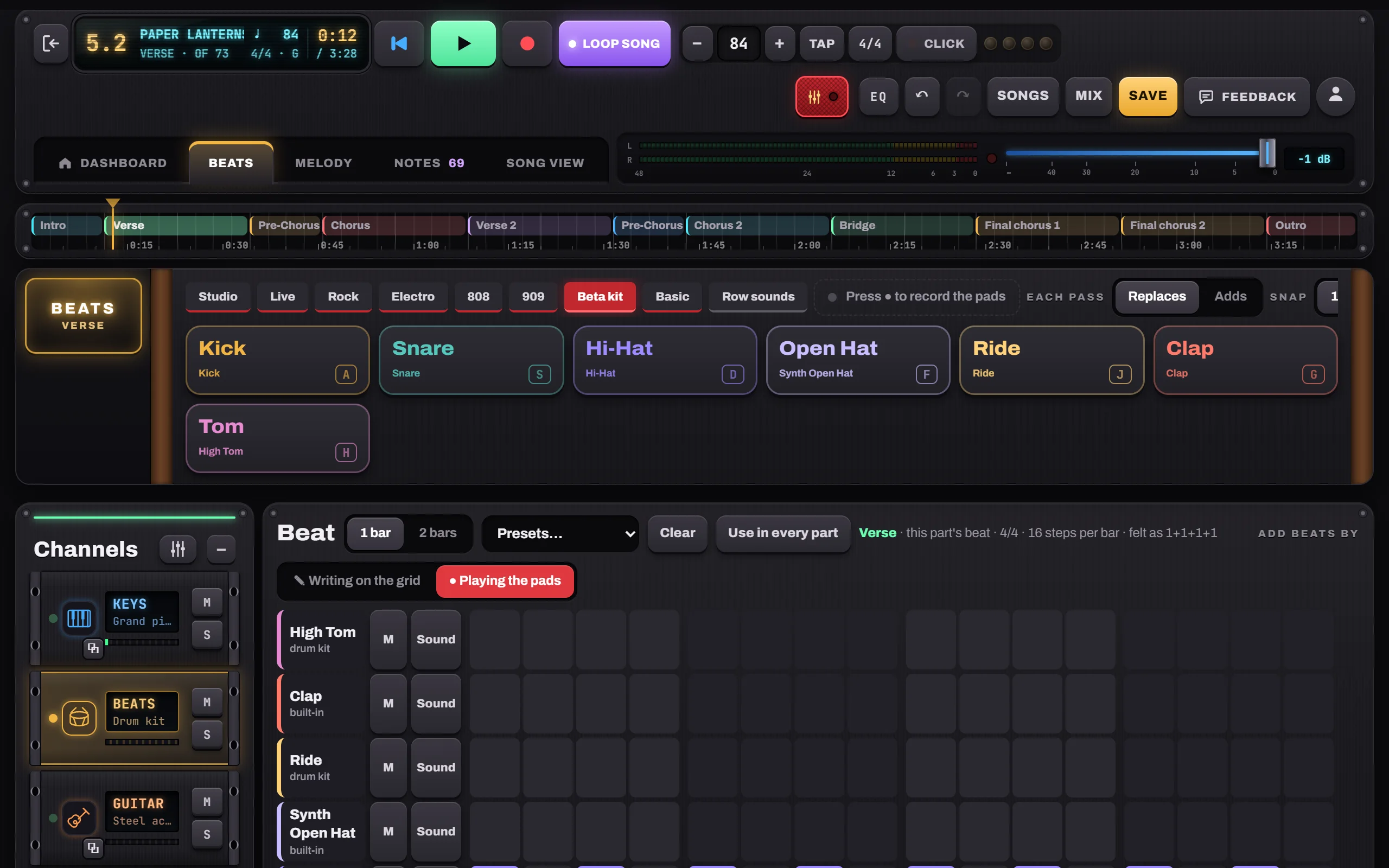
Notes to PlayのBeats画面。ドラムパッドとビートグリッド
  • ドラムキットと電子音。クラッシュ、タム、ライドなども追加可能
  • ロックから7/8拍子までのプリセット。ドラムごとに音量調整
  • パッドの演奏をリアルタイムでテンポどおりに録音
  • ヘッダーのビートライトが、クリックをオフにしていても毎拍を表示

ガイドを読む

録音

歌って、弾いて、ぴったり合わせる。

カウントイン付きで、バンドに合わせて歌やギターを一発録り。テイクをドラッグして配置し、トリミングして、ミリ秒単位で位置を微調整できます。

  • デバイスの遅延は自動で補正
  • MIDIキーボードとパッド(Chrome、Edge)
  • 「Listen for a chord」:弾いた音を聴き取ります

ガイドを読む · Q&A

Notes to Playのオーディオテイク。金色のINフラグ、スナップのオプション、位置の微調整コントロール
Mix & Master

完成した曲のための、もうひとつのスタジオ。

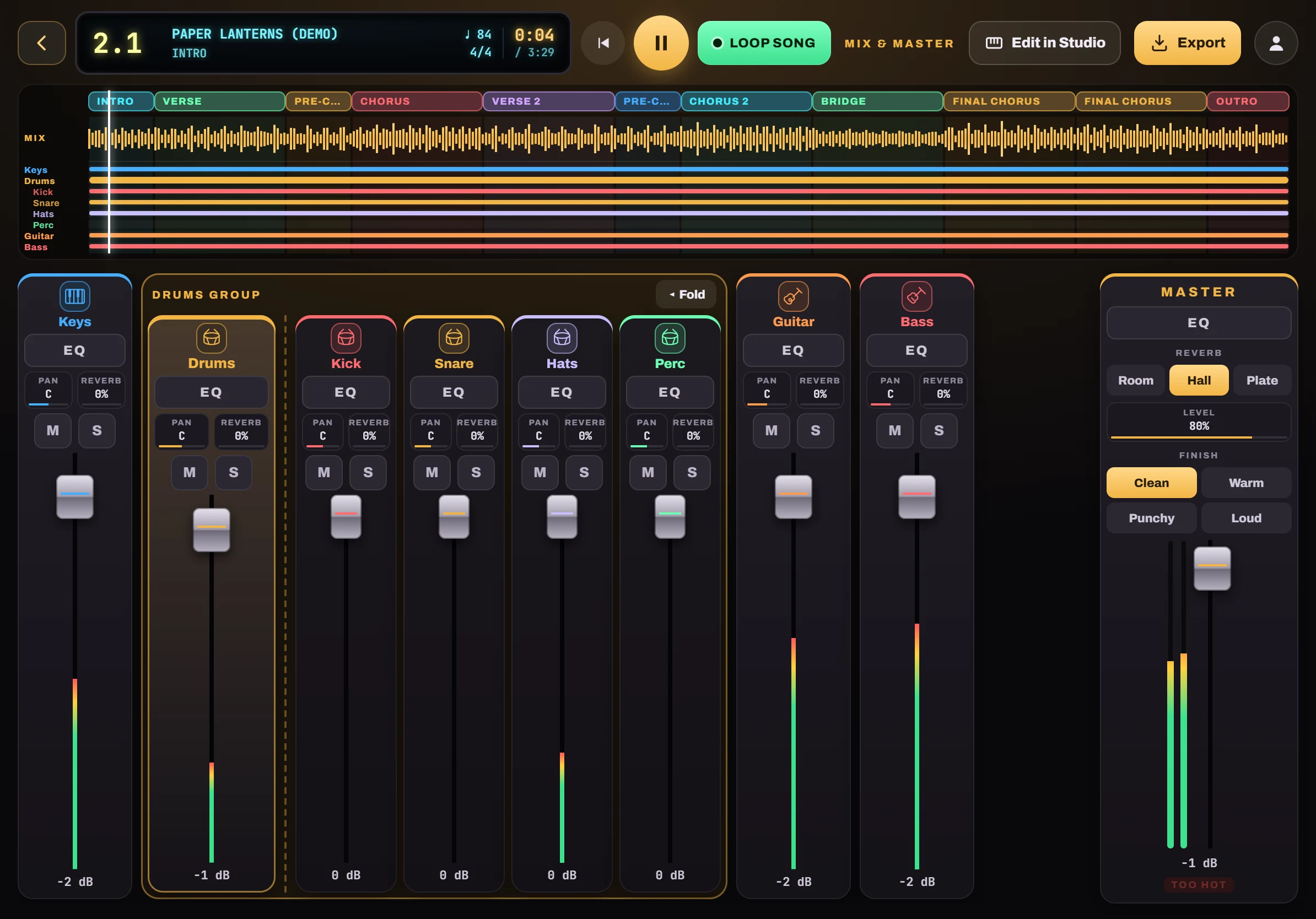
どの曲もミキシングデスクで開けます。楽器ごとのストリップ、フルEQ、パン、リバーブ、そしてワンタップで仕上げられるマスター。あとはWAVまたはMP3で書き出すだけ。

  • 楽器ごとのフェーダー。ドラムはKick、Snare、Hats、Percをまとめたグループに
  • すべてのチャンネルとマスターにパラメトリックEQ
  • タップするとスライダーが開くパンとリバーブのボタン
  • マスターリバーブ(Room、Hall、Plate)と仕上げのFinish:Clean、Warm、Punchy、Loud
  • すべてのパート、ミックスの波形、各楽器が鳴る位置がわかるタイムライン
  • ミックスをWAVまたはMP3で書き出し

ガイドを読む · Q&A

Notes to PlayのMix & Master:楽器ごとのレーンが並ぶ曲のタイムライン、Keys、Drumsグループ、Guitar、Bassのチャンネルストリップ、リバーブとFinishを備えたMaster
ライブ

ステージでも読める大きさのコードと歌詞。

コンサートモードはフルスクリーン表示。コードと歌詞だけが曲に合わせてスクロールします。コードをタップすれば、その位置へジャンプ。
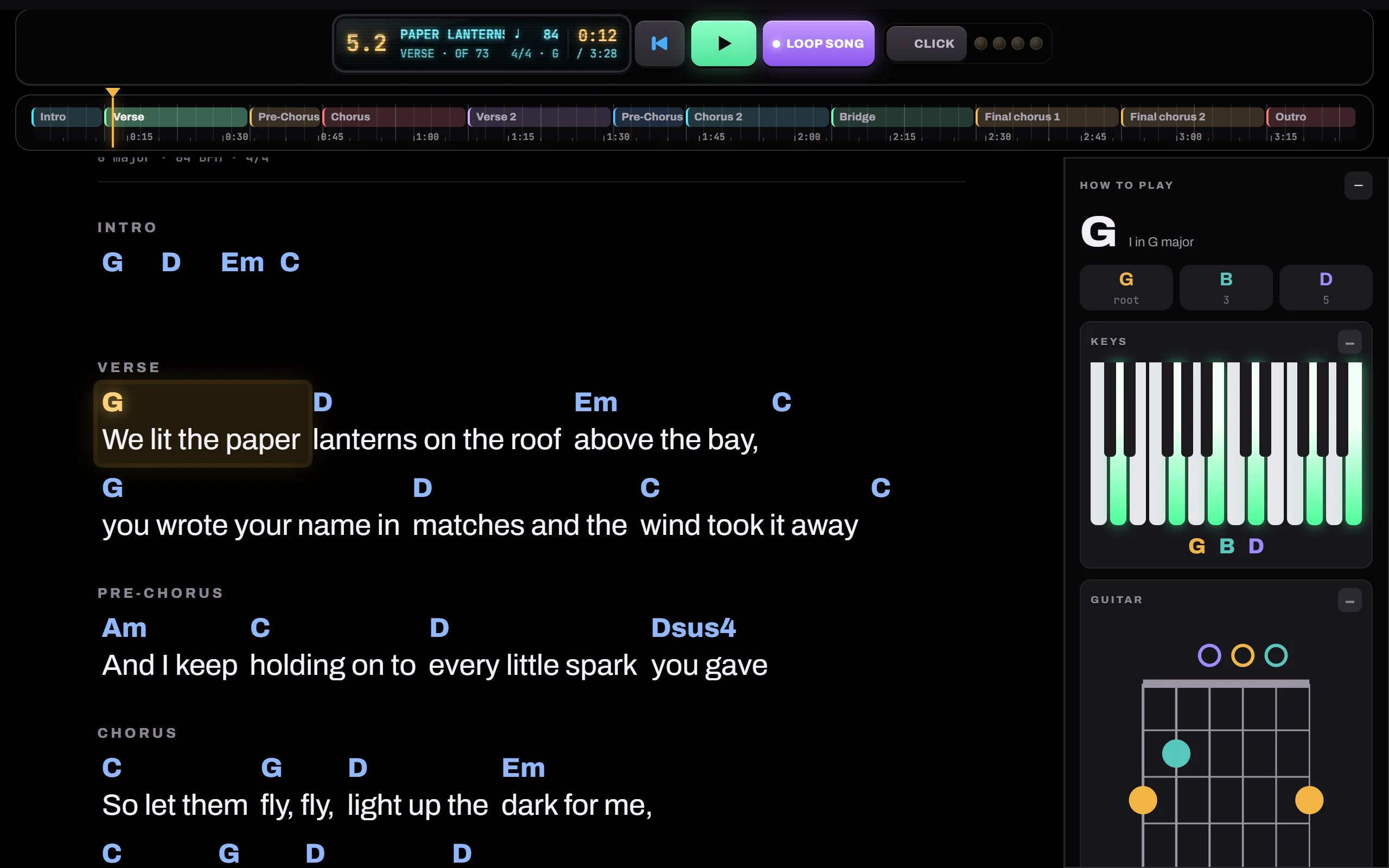
Notes to Playのコンサートモード:大きな文字のコードと歌詞、右側にコードの押さえ方
  • 演奏中の行は金色に光ります
  • 各コードのキーボード、ギター、ベースでの押さえ方
  • ループ、クリック、タイムラインはいつでも手元に

ガイドを読む

あなたの曲

すべての曲に、ふたつの入口。

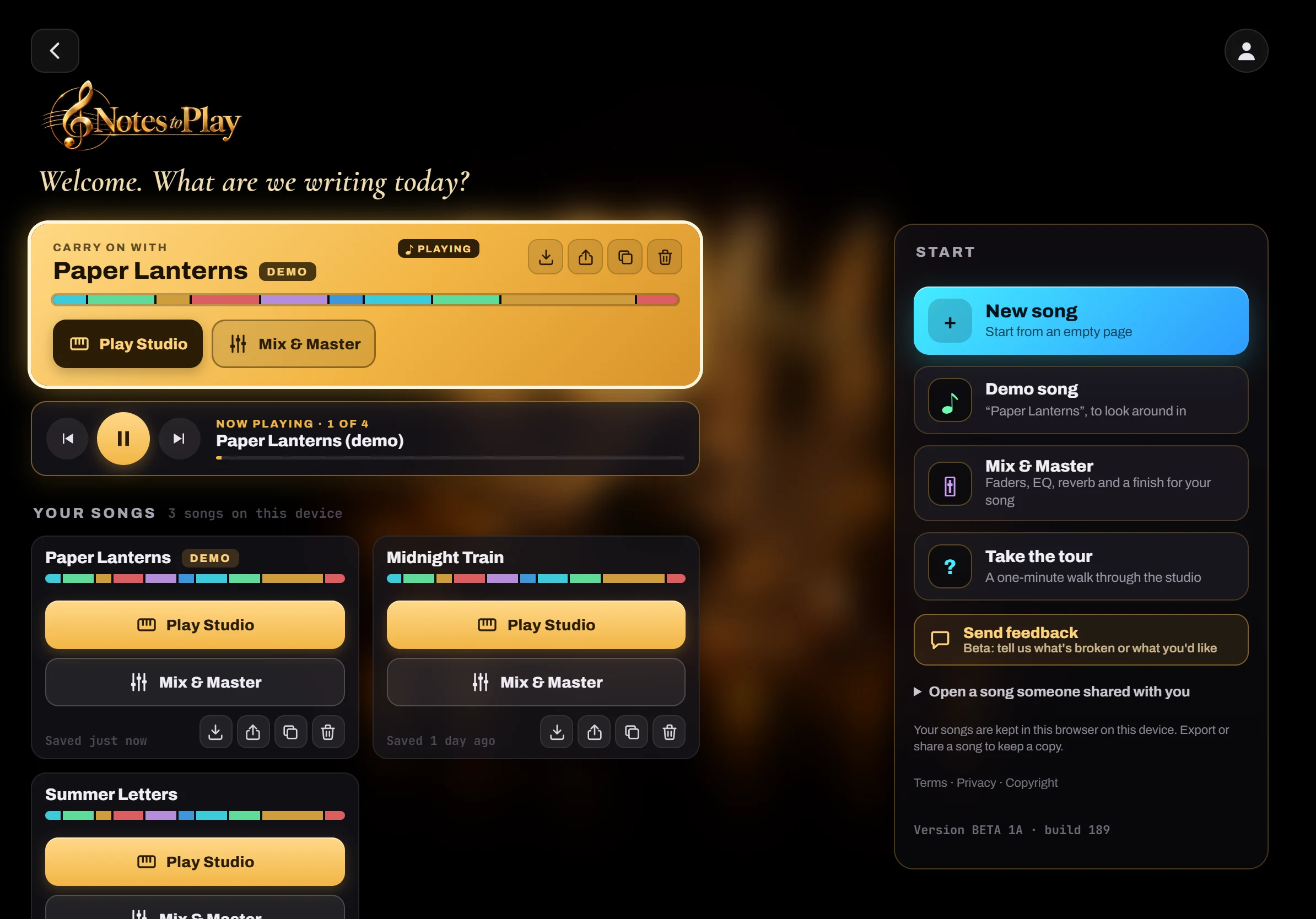
あなたの曲はStart画面に並び、パート構成がひと目でわかります。書くならPlay Studioで、仕上げるならMix & Masterで開きましょう。Play allで曲を順番に続けて再生できます。

  • 曲のカードから、すぐにPlay StudioかMix & Masterへ
  • Play allでは、再生中の曲がリスト内で光ります
  • 曲の書き出し、複製、ソングコードでのシェア
  • ブラウザからインストールでき、オフラインで使える

ガイドを読む · Q&A

Notes to PlayのStart画面:Play StudioとMix & Masterを備えた曲のカード、Play allプレーヤー、Startパネル
どんな画面でも

タブレット最優先。スマートフォンにも対応。

スマートフォンではスタジオが1列に並ぶので、バスの中でひらめいたアイデアも、すぐに書きとめられます。

あなたのデバイスで使う
スマートフォンでのConcert表示:大きな文字のコードと歌詞
スマートフォンで表示したNotes to PlayのDashboardと五度圏
使い方の流れ

6つのステップで、曲が完成。

  1. キーを選ぶサークル上のキーをタップすると、そのキーのコードが緑に光ります。
  2. コードを加えるまず聴いてから、小節やパートに書き込みます。
  3. 演奏スタイルを選ぶパートごとにHold、Pulse、Arp、Strumから。
  4. ビートとメロディを加えるパッド、パートごとのビート、ピアノロール。
  5. 録音する歌や演奏を重ねて、テイクの位置を合わせます。
  6. ミックスして書き出すMix & Masterでバランスを整え、WAVまたはMP3で保存します。
ロードマップ

近日公開。

現在開発中です。まだアプリには搭載されていません。

近日公開

クラウド同期

あなたの曲を、ご自身のDropbox、Google Drive、OneDriveに。当社のサーバーには一切保存しません。

近日公開

Learn & Practice

ピアノ、ギター、ドラムを学ぶための3つ目の部屋。Watch、Follow、Play-alongのモードで、練習曲やスケールに取り組めます。演奏はMIDIまたはマイクで聴き取ります。

近日公開

MIDI書き出し

パートをMIDIとしてほかの音楽アプリへ。

近日公開

サウンドパック

スタジオに追加できる楽器やドラムキットをさらに。

次の曲を、完成する前に
聴いてみよう。