
Melodie: eine Pianorolle für jeden Kanal
Füge einen Melodie-Kanal hinzu, schreib Noten in die Pianorolle oder bearbeite genau, was Keys, Gitarre oder Bass spielen.
-
Einen Melodie-Kanal hinzufügen
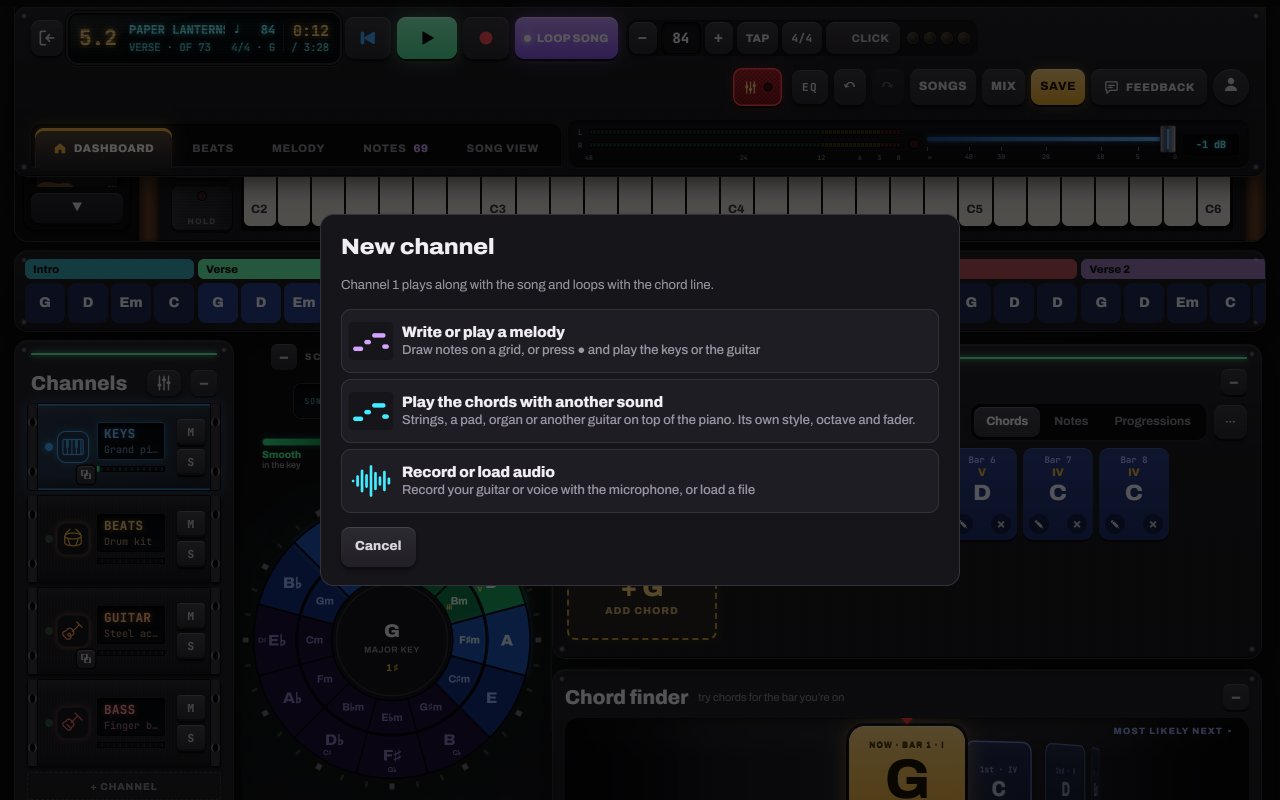
Tippe im Rack auf + Channel und wähl Write or play a melody. Du kannst bis zu sechs zusätzliche Kanäle haben: Melodien, Audio-Takes und Akkord-Layer.
- 1Write or play a melody
- 2Die Akkorde mit einem anderen Sound spielen (ein Layer)
-
In der Pianorolle schreiben
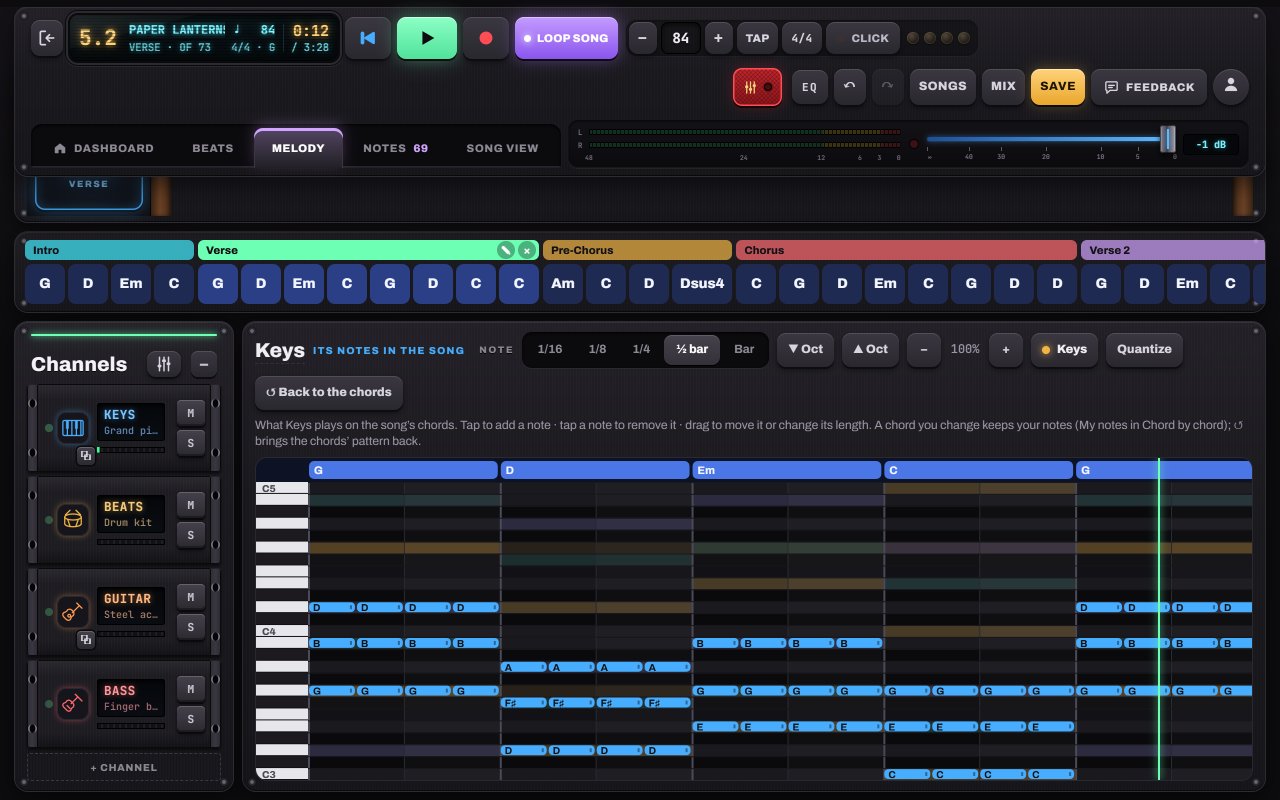
Der Tab Melody ist eine Pianorolle über den ganzen Song. Wähl eine Notenlänge, tippe, um Noten zu setzen, und zieh sie, um sie zu verschieben oder zu verlängern. Oder drück auf Aufnahme und spiel auf der Tastatur oder Gitarre, dann landen deine Noten im Raster.
- 1Notenlänge
- 2Tippen zum Setzen · Tippen zum Entfernen · Ziehen zum Verschieben oder Ändern der Länge
- 3Oktave
- 4Melody-Tab
-
Ändern, was die Band spielt
Bei Keys, Gitarre oder Bass zeigt der Melody-Tab die Noten, die dieser Kanal zu deinen Akkorden spielt. Ändere jede davon; ein bearbeiteter Akkord behält deine Noten. ↺ Back to the chords bringt dich zum Pattern des Teils zurück.
- 1Back to the chords


Hör es dir in einem Beispielsong an
- Slow Rewind · Pop-Ballade
- Velvet Hours · R&B / Neo-Soul
- Rain on Glass · Lo-fi