
Todo un estudio para componer. En una sola pantalla.
Dos salas. Play Studio para acordes, letras, una banda que te acompaña, ritmos, melodía y grabación. Mix & Master para pulir el sonido y exportarlo.
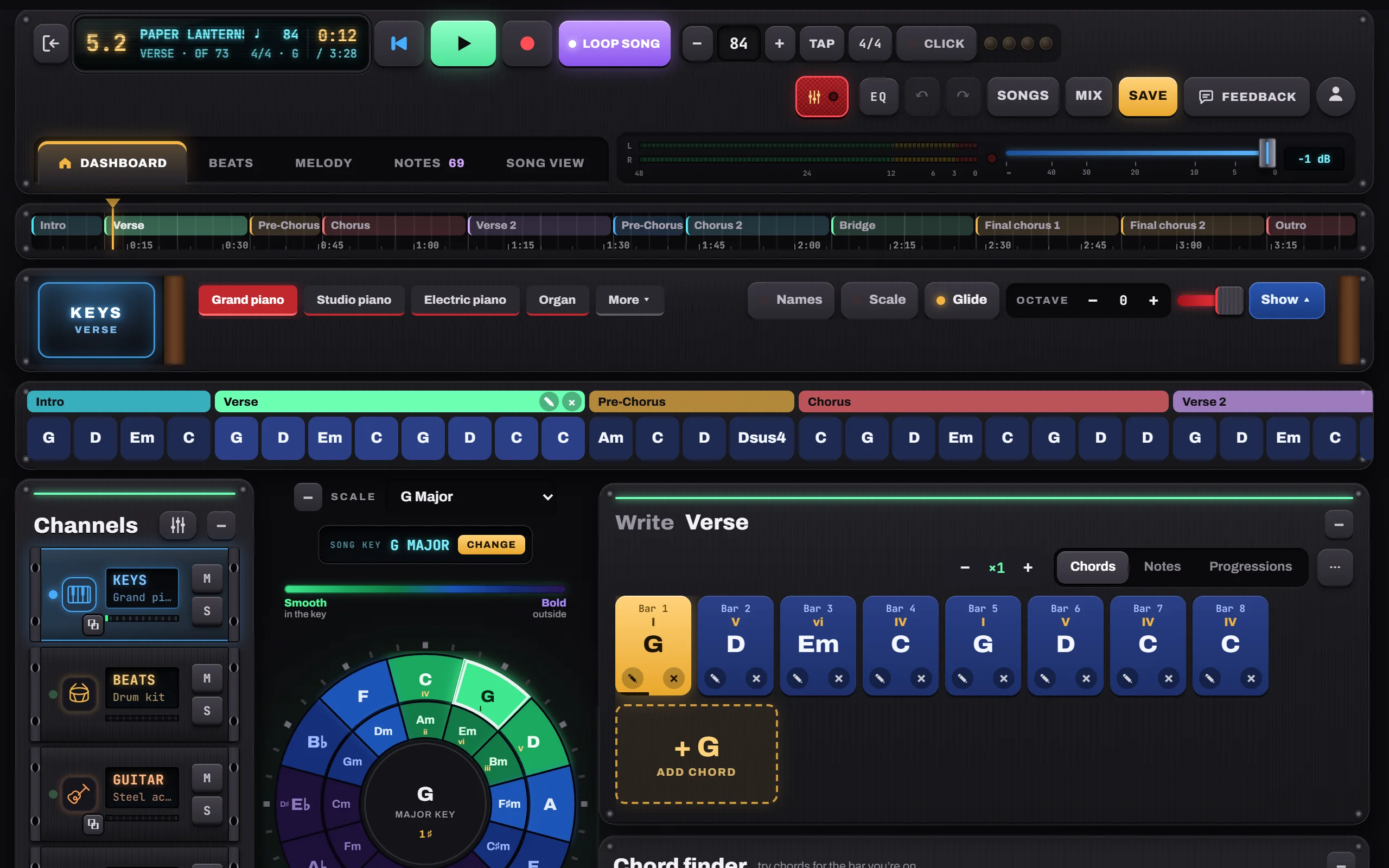
El círculo de quintas, ahora para tocarlo.
Toca cualquier acorde para escucharlo. Tu tonalidad brilla en verde, las opciones más atrevidas pasan a azul y morado, y el acorde que está sonando se ilumina mientras avanza la canción.
- Chord finder: los siguientes acordes más probables, en orden
- Chord editor: tríadas, séptimas y acordes con color
- Biblioteca de progresiones escritas en tu tonalidad
- Cambia de tonalidad y reescribe todos los acordes con un solo toque

Estrofa, coro, puente. Y cada palabra.
Arma canciones por secciones, con repeticiones, míralas en una línea de tiempo y escribe la letra debajo de cada acorde. Un buscador de rimas te sugiere rimas y rimas aproximadas mientras escribes.
- Song view: un cifrado con la letra debajo de cada compás
- Partituras de cifrado, piano, guitarra y bajo
- Notes para letras, ideas y pendientes, sección por sección
- Imprime o guarda en PDF

Teclados, guitarra y bajo que tocan tus acordes.
Sonidos sampleados reales en instrumentos que también puedes tocar tú: un teclado multitáctil, un mástil de guitarra que rasgueas con un dedo y un bajo con su propio mástil.
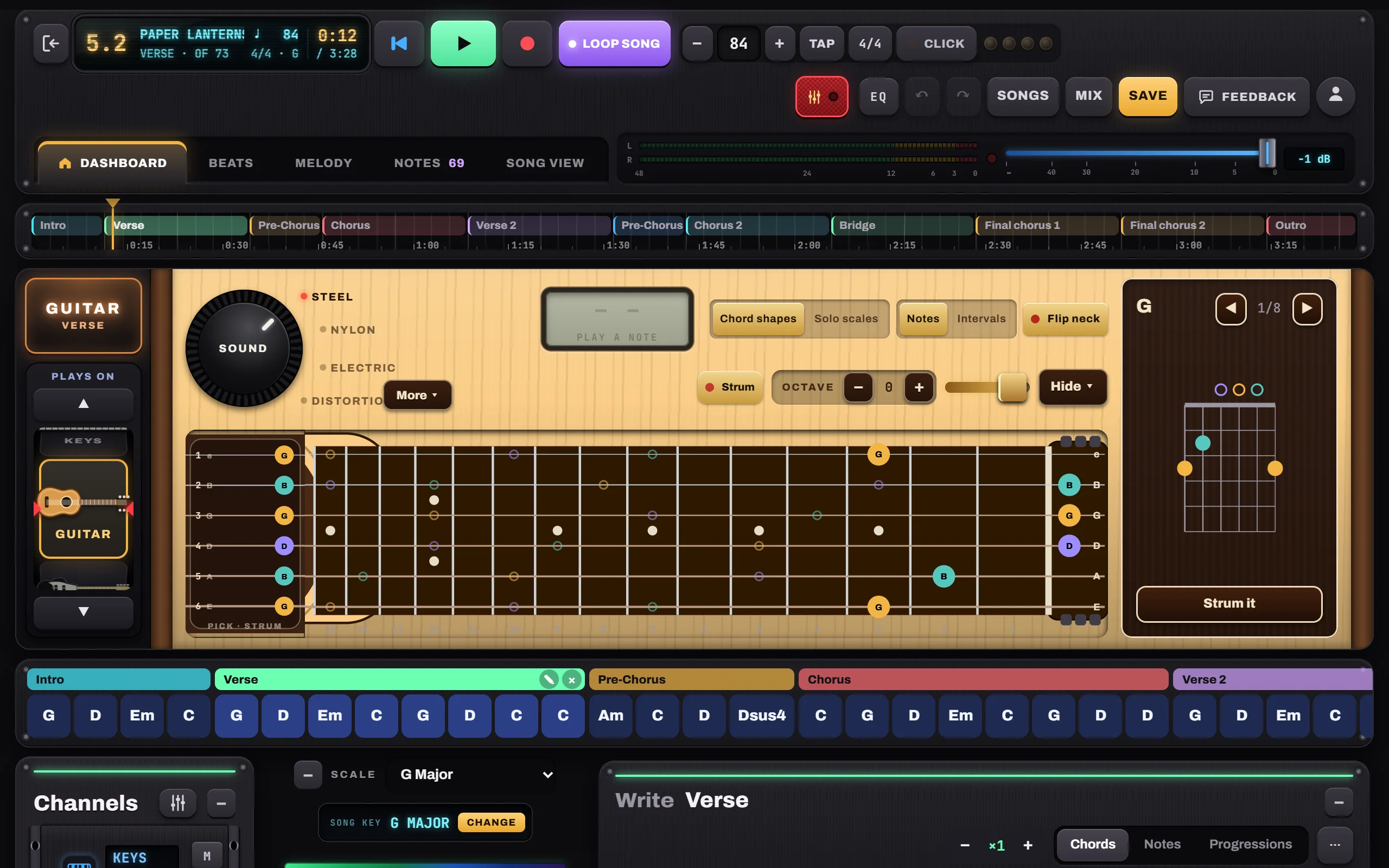
- Teclados: piano de cola, de estudio y eléctrico, órgano, pads
- Guitarra: acero, nylon, eléctrica, distorsión; posiciones de acordes y escalas para solos
- Pad de cuerdas para crear tus propios arpegios
- Rueda “Plays on”: cualquier canal en cualquier instrumento
Hold, Pulse, Arp o Strum. Sección por sección.
Elige cómo se toca cada sección y dale forma al arpegio en una cuadrícula. Ve más a fondo con Chord by chord: dale a cualquier acorde su propio patrón o escribe tus propias notas.
- Estilos independientes para Keys y Guitar
- Presets de arpegio, patrones aleatorios y una cuadrícula de pasos
- Chord by chord para Keys, Guitar y Bass
- Líneas de bajo que siguen el arpegio o tus propias notas

Un piano roll para cada canal.
Escribe una melodía en la cuadrícula o tócala en vivo. En Keys, Guitar o Bass, el mismo piano roll muestra exactamente lo que toca la banda, listo para editar.
- Toca para agregar, arrastra para mover o cambiar el tamaño
- Hasta seis canales extra: melodías, tomas, capas de acordes
- Los canales de melodía pueden sonar en teclados, guitarra o bajo

Los pads en tus dedos. Un ritmo para cada sección.
Marca un groove en los pads o escríbelo en la cuadrícula. Cada sección conserva su propio ritmo, de una estrofa minimalista a un coro con todo.
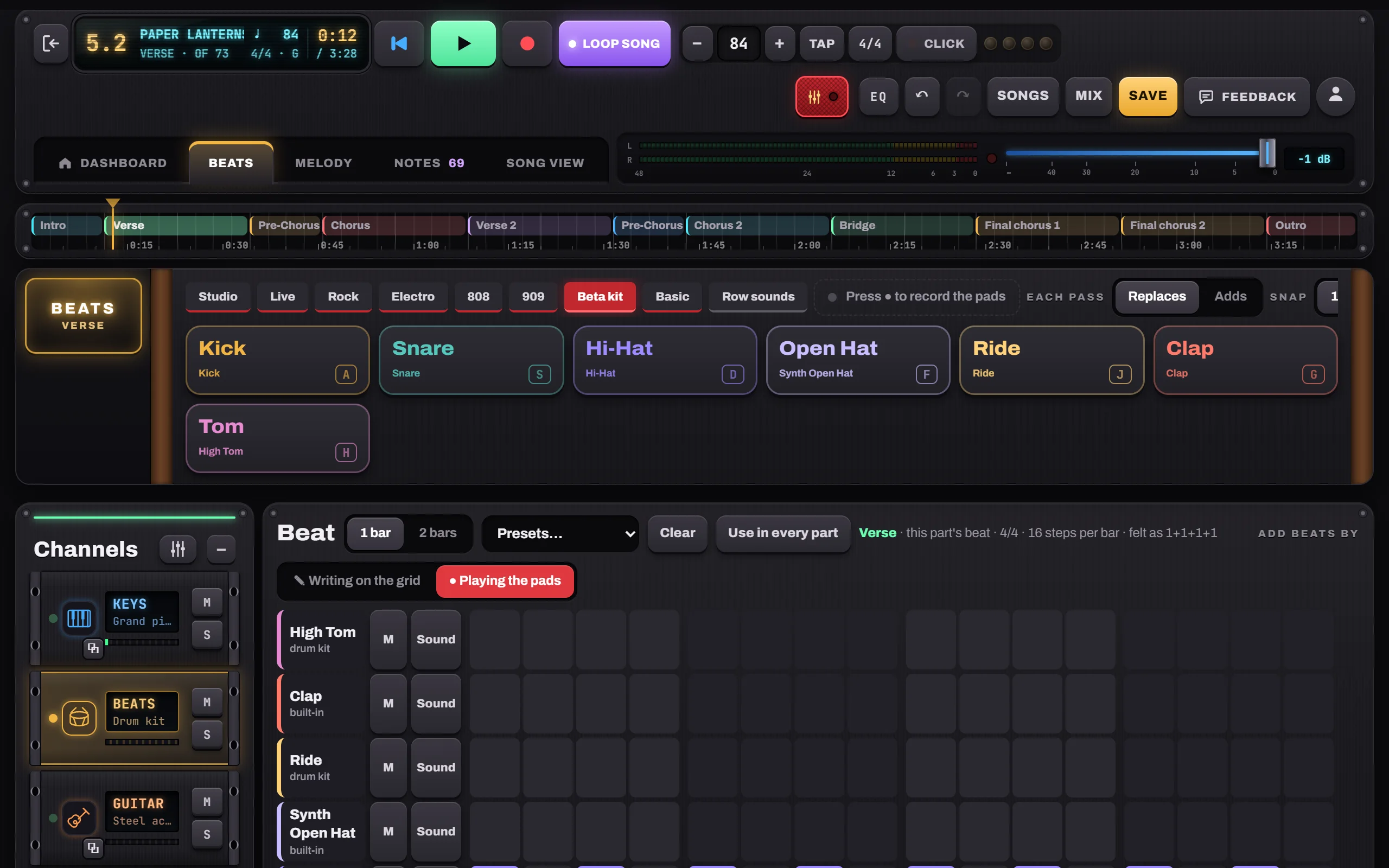
- Batería acústica y sonidos electrónicos; agrega crash, toms, ride…
- Presets desde Rock hasta 7/8; volumen por cada pieza
- Graba los pads en vivo, a tempo
- Las luces de pulso en la parte superior marcan cada tiempo, incluso con el metrónomo apagado
Cántala. Tócala. Acomódala.
Graba tu voz o tu guitarra sobre la banda de una sola pasada, con conteo de entrada. Arrastra la toma a su lugar, recórtala y ajústala al milisegundo.
- La latencia del dispositivo se compensa automáticamente
- Teclados y pads MIDI (Chrome, Edge)
- “Listen for a chord”: escucha lo que tocas

Un segundo estudio para la canción terminada.
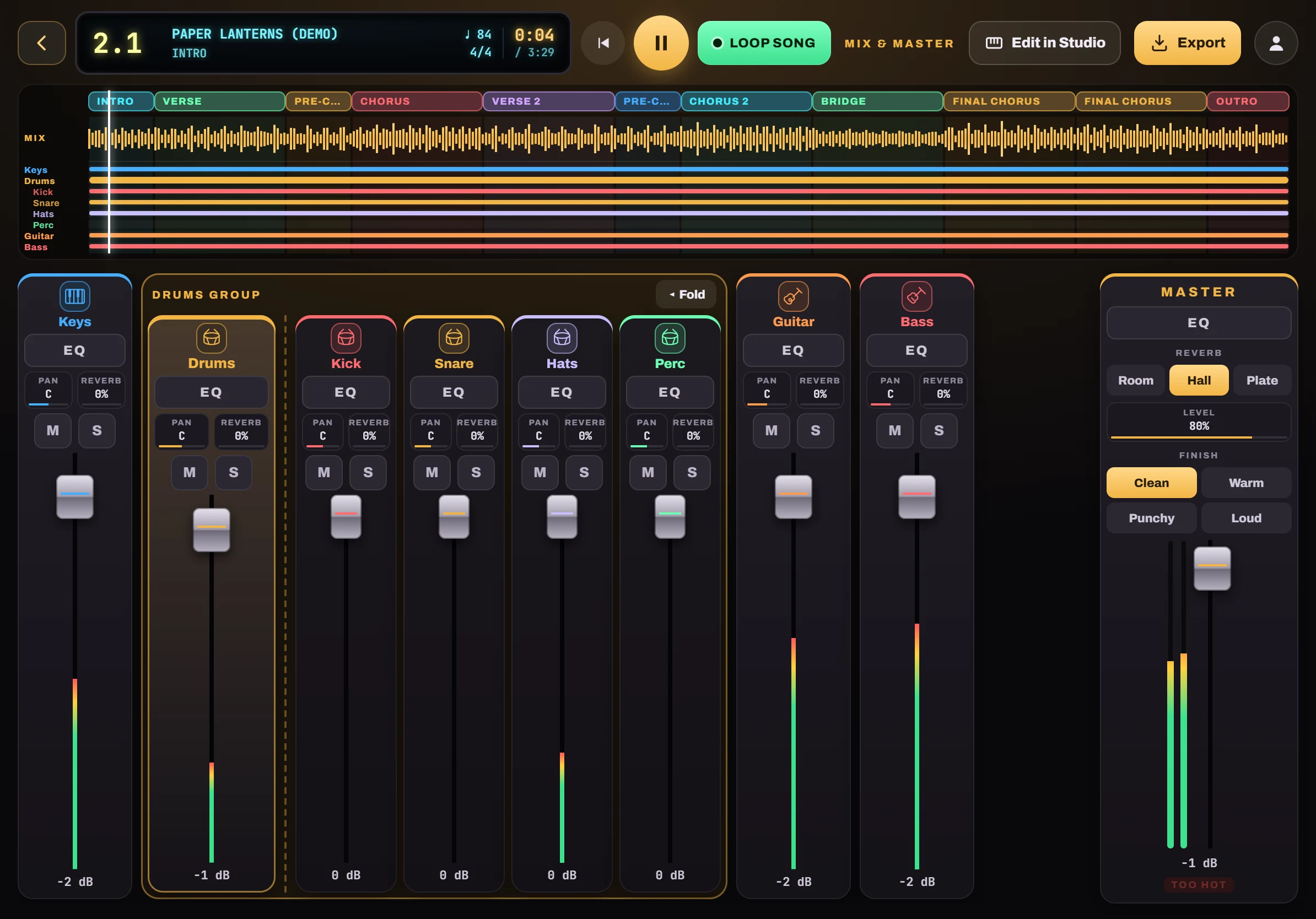
Abre cualquier canción en una consola de mezcla. Un canal por instrumento, ecualizador completo, paneo y reverb, y un master con acabado de un solo toque. Luego exporta en WAV o MP3.
- Un fader por instrumento; la batería como grupo con Kick, Snare, Hats y Perc
- Ecualizador paramétrico en cada canal y en el master
- Botones de paneo y reverb que despliegan un deslizador
- Reverb en el master (Room, Hall, Plate) y un Finish: Clean, Warm, Punchy o Loud
- Una línea de tiempo con todas las secciones, la onda de la mezcla y dónde suena cada instrumento
- Exporta tu mezcla en WAV o MP3
Acordes y letras, tan grandes como el escenario lo pide.
El modo Concert pasa a pantalla completa: solo los acordes y la letra, avanzando con la canción. Toca cualquier acorde para saltar ahí.
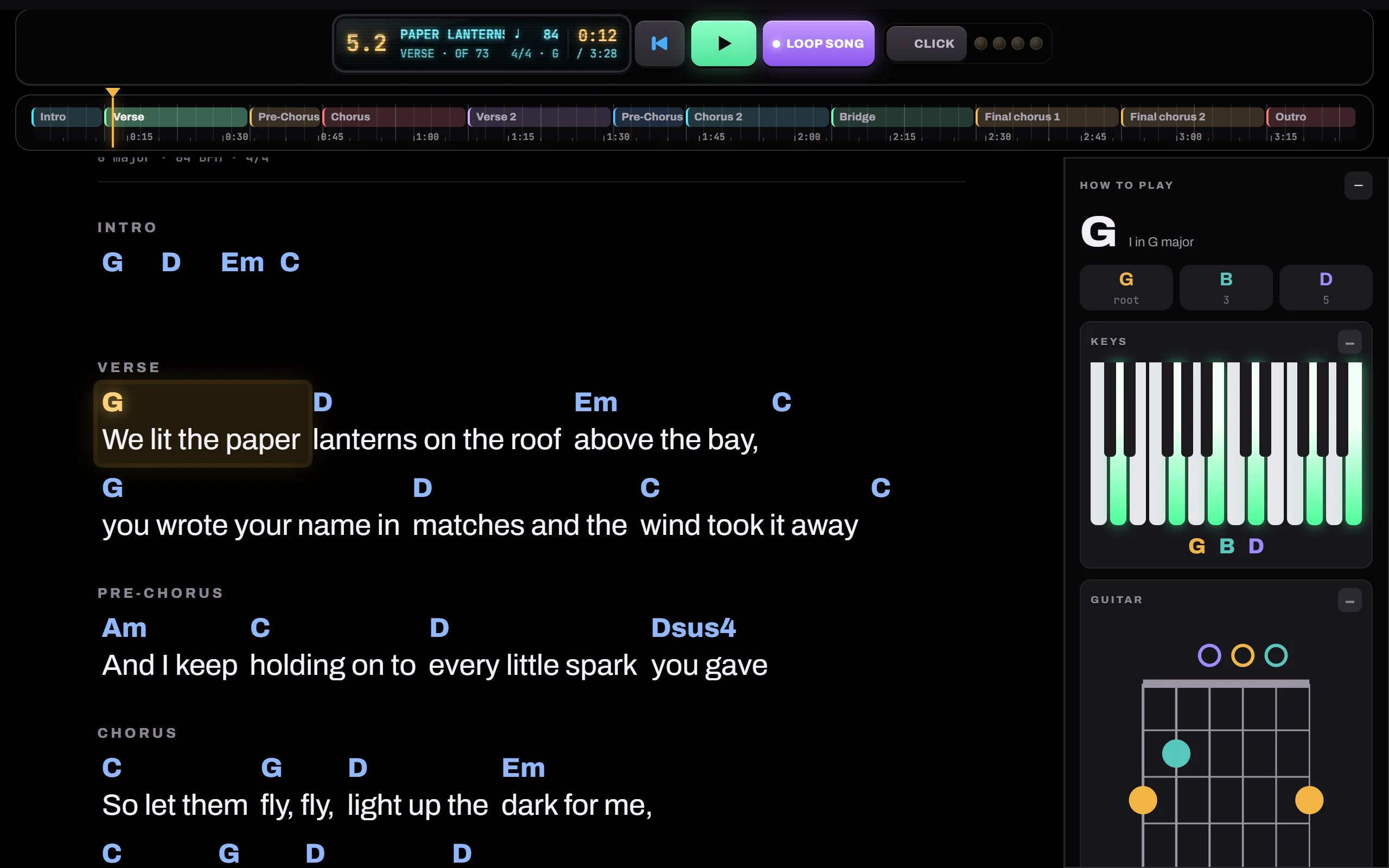
- La línea que está sonando brilla en dorado
- Cómo tocar cada acorde en teclado, guitarra y bajo
- El loop, el metrónomo y la línea de tiempo siempre a la mano
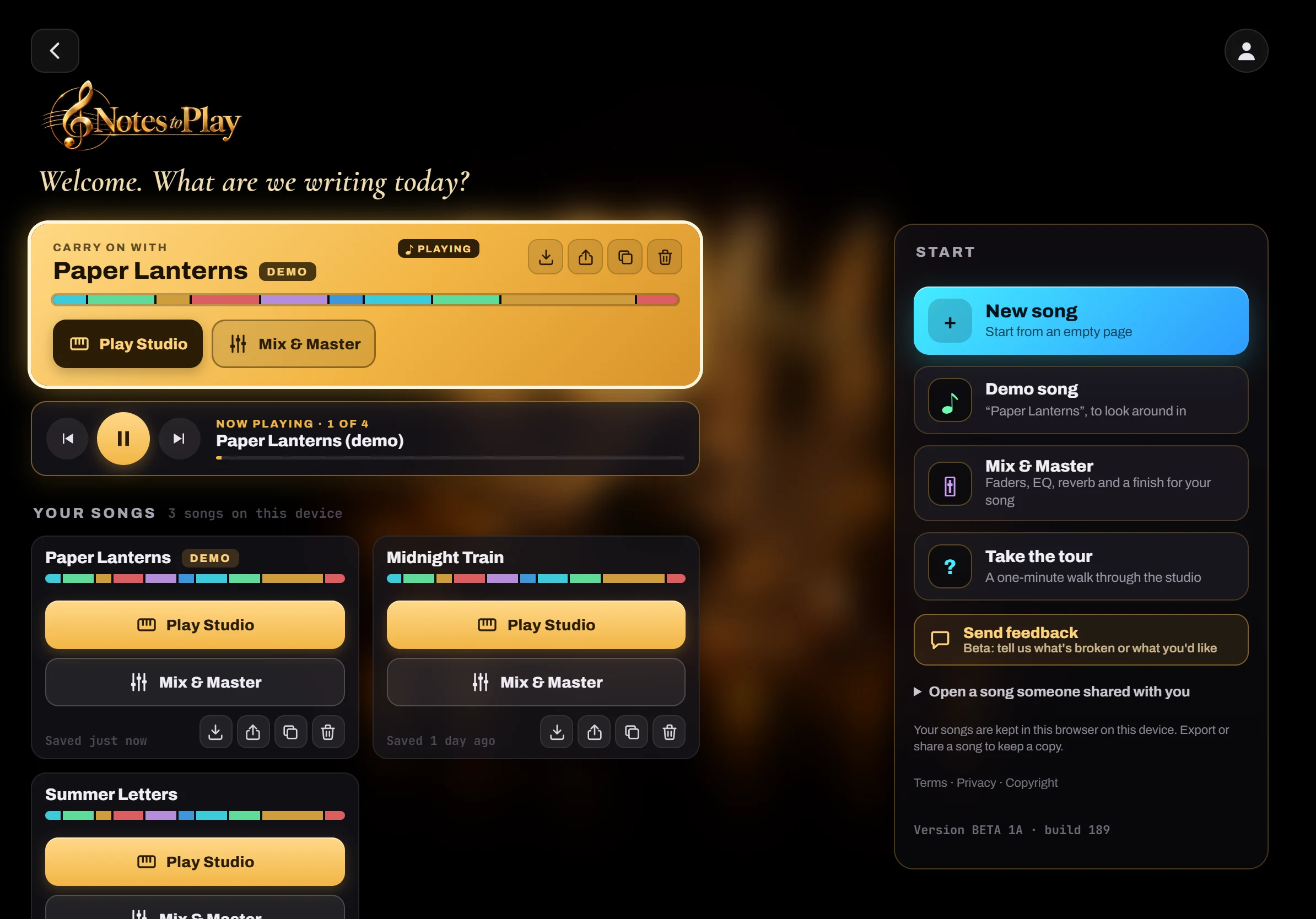
Cada canción tiene dos puertas.
Tus canciones te esperan en la pantalla Start, con sus secciones a simple vista. Abre una en Play Studio para componer, o en Mix & Master para terminarla. Play all las reproduce una tras otra.
- Play Studio o Mix & Master, directo desde la tarjeta de la canción
- Play all, con la canción que está sonando resaltada en la lista
- Exporta, duplica o comparte el código de una canción
- Se instala desde el navegador y funciona sin conexión
Pensada para tablet. Cómoda en el celular.
En el celular, el estudio se acomoda en una sola columna, así que una idea en el autobús nunca está a más de un toque.
Instálala en tus dispositivos

Seis pasos hasta una canción terminada.
- Elige una tonalidadToca una tonalidad en el círculo. Sus acordes se iluminan en verde.
- Agrega acordesEscúchalos primero y luego escríbelos en compases y secciones.
- Elige cómo suenaHold, Pulse, Arp o Strum para cada sección.
- Agrega ritmos y melodíaPads, un ritmo por sección y un piano roll.
- GrabaCanta o toca encima y acomoda la toma.
- Mezcla y exportaEquilíbrala en Mix & Master y luego guarda un WAV o MP3.
Muy pronto.
En desarrollo. Todavía no está en la app.
Sincronización en la nube
Tus canciones en tu propio Dropbox, Google Drive o OneDrive. Nunca en nuestros servidores.
Learn & Practice
Una tercera sala para aprender piano, guitarra y batería: Watch, Follow y Play-along, canciones y escalas para practicar, escuchándote por MIDI o por el micrófono.
Exportación MIDI
Lleva tus partes a otra app de música en formato MIDI.
Paquetes de sonidos
Más instrumentos y kits para sumar al estudio.