
Mélodie : un piano roll pour chaque canal
Ajoutez un canal de mélodie, écrivez des notes sur le piano roll, ou modifiez précisément ce que jouent Keys, Guitar ou Bass.
-
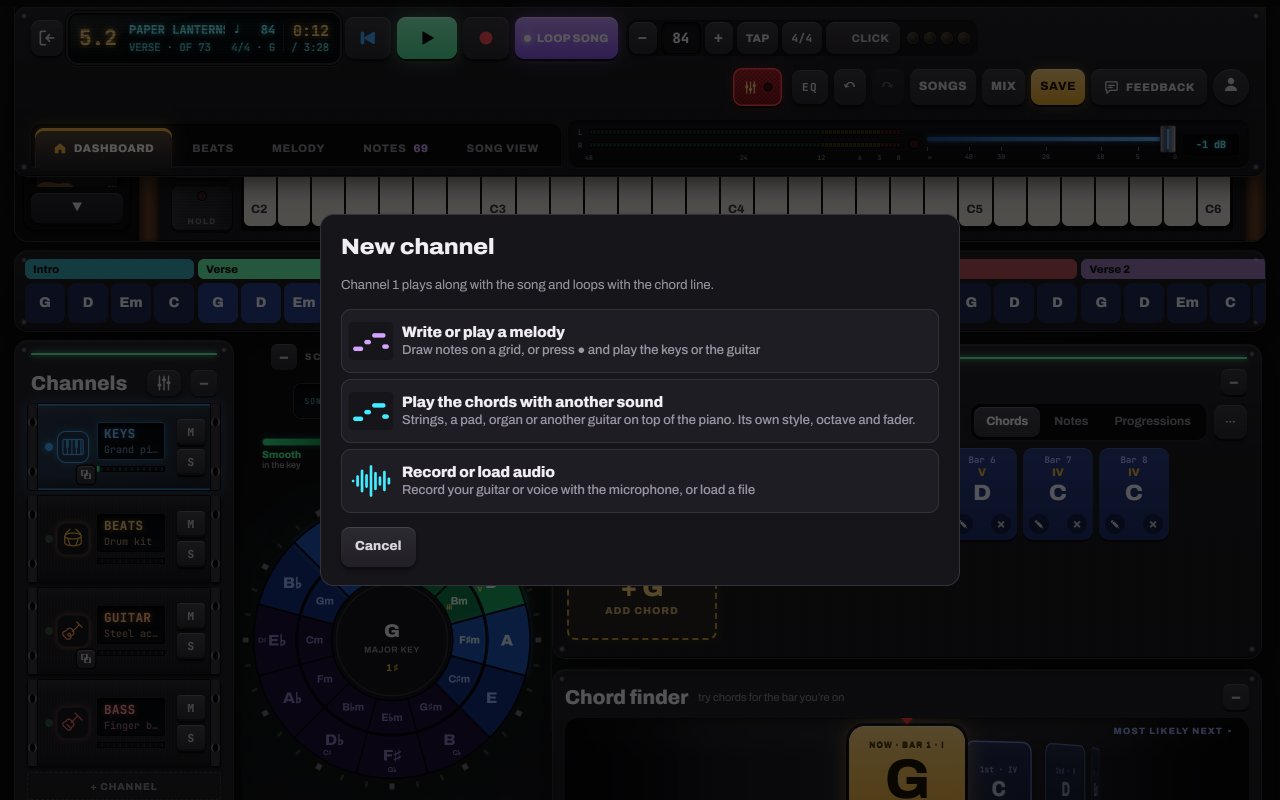
Ajoutez un canal de mélodie
Touchez + Channel dans le rack et choisissez Write or play a melody. Vous pouvez avoir jusqu’à six canaux supplémentaires : mélodies, prises audio et couches d’accords.
- 1Write or play a melody (écrire ou jouer une mélodie)
- 2Jouer les accords avec un autre son (une couche)
-
Écrivez sur le piano roll
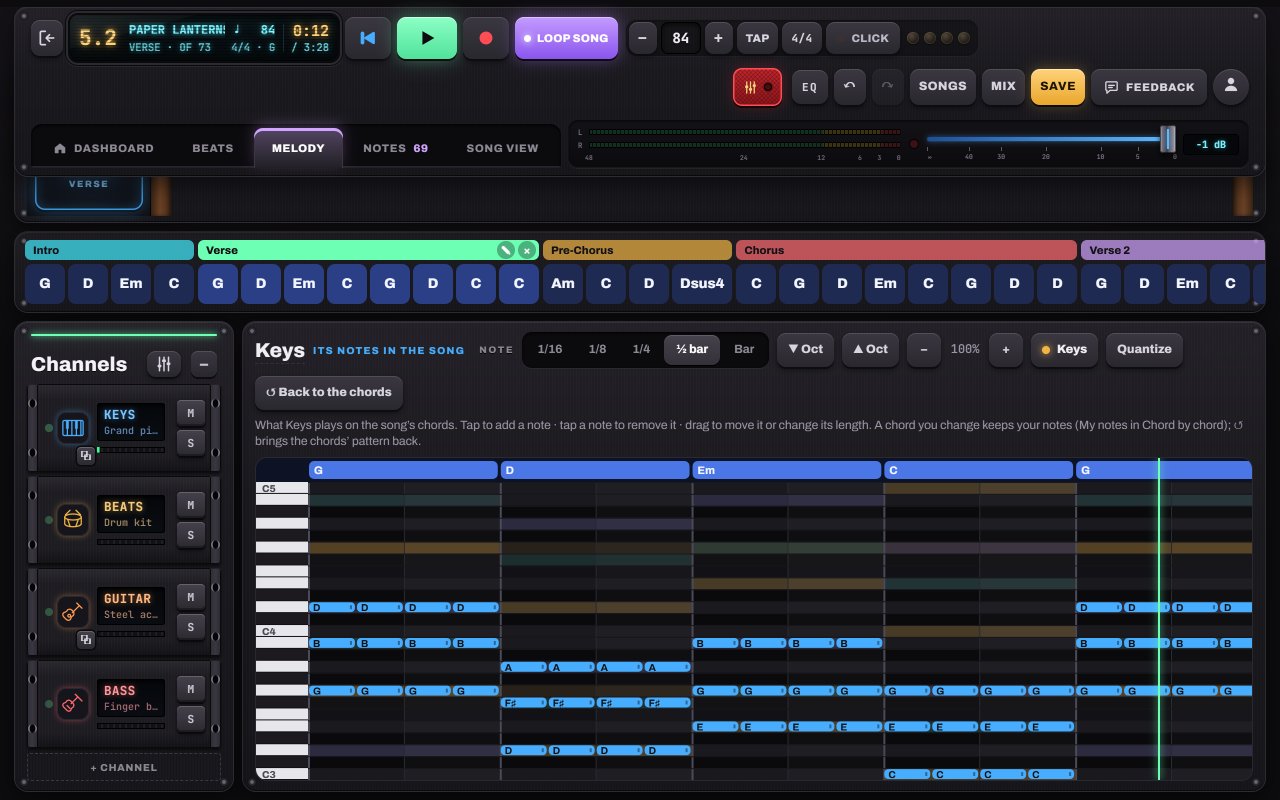
L’onglet Melody est un piano roll qui couvre tout le morceau. Choisissez une durée de note, puis touchez pour ajouter des notes et faites-les glisser pour les déplacer ou les allonger. Vous pouvez aussi lancer l’enregistrement et jouer au clavier ou à la guitare : vos notes s’inscrivent sur la grille.
- 1Durée de note
- 2Touchez pour ajouter · touchez pour retirer · faites glisser pour déplacer ou redimensionner
- 3Octave
- 4Onglet Melody
-
Modifiez ce que joue le groupe
Sur Keys, Guitar ou Bass, l’onglet Melody affiche les notes que ce canal joue sur vos accords. Modifiez celles que vous voulez ; un accord que vous modifiez garde vos notes. ↺ Back to the chords revient au motif de la partie.
- 1Back to the chords (retour aux accords)


Écoutez-le dans un morceau d’exemple
- Slow Rewind · Ballade pop
- Velvet Hours · R&B / néo-soul
- Rain on Glass · Lo-fi