
Guía 07 de 10
Melody: un piano roll para cada canal
Agrega un canal de melodía, escribe notas en el piano roll o edita exactamente lo que tocan Keys, Guitar o Bass.
-
Agrega un canal de melodía
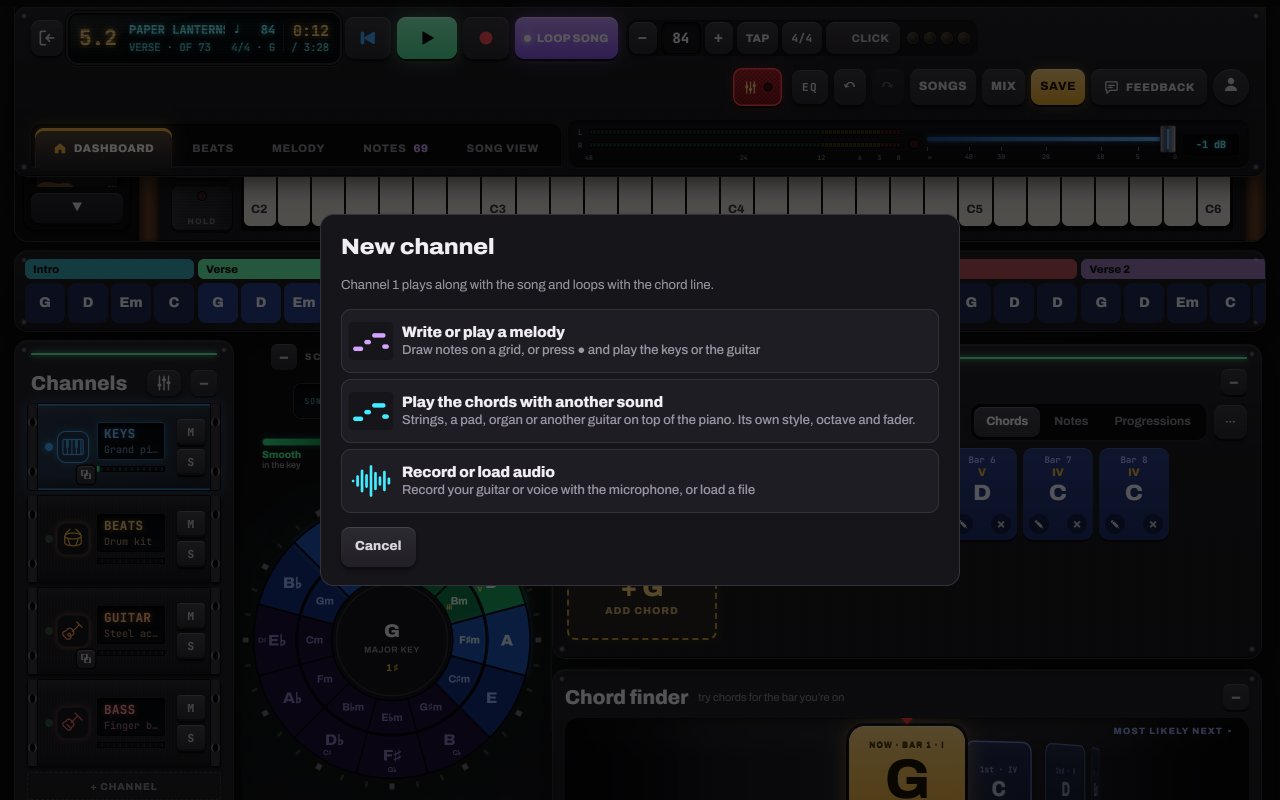
Toca + Channel en el rack y elige Write or play a melody. Puedes tener hasta seis canales extra: melodías, tomas de audio y capas de acordes.
- 1Write or play a melody
- 2Toca los acordes con otro sonido (una capa)
-
Escribe en el piano roll
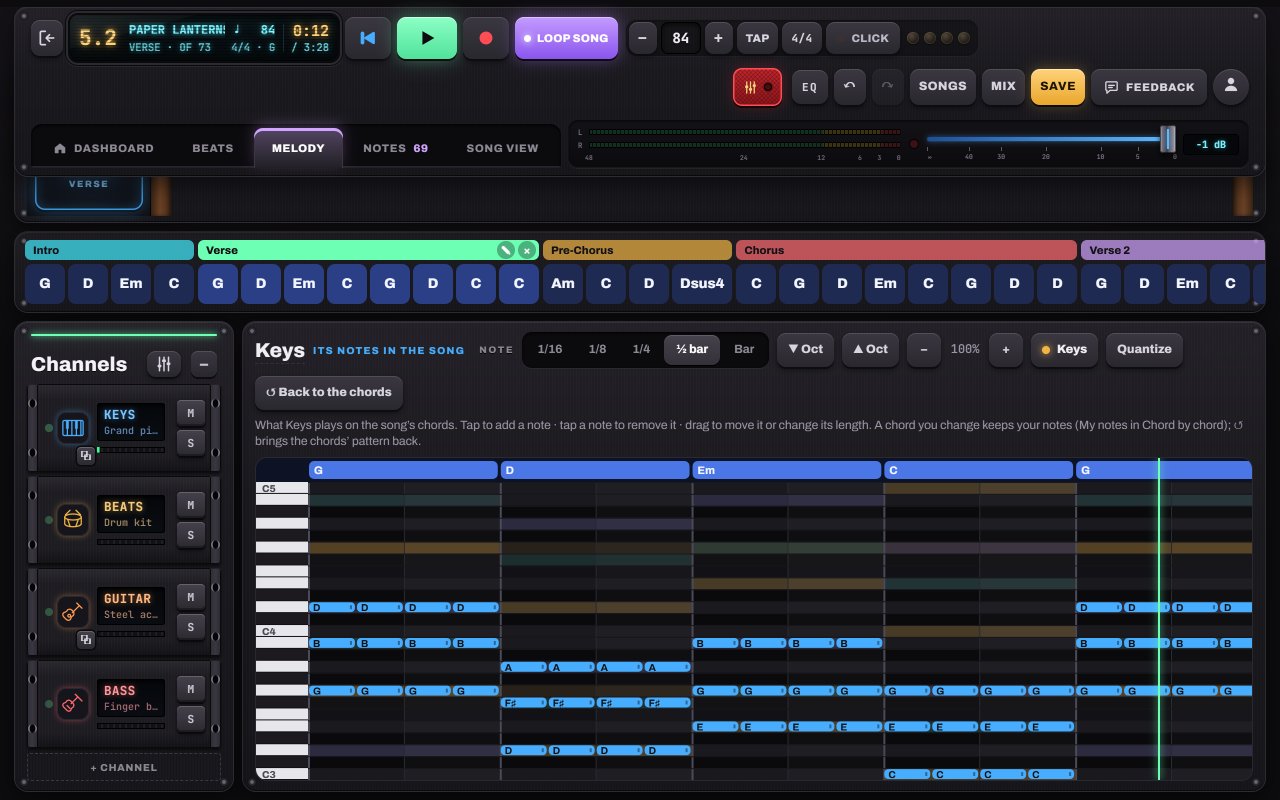
La pestaña Melody es un piano roll que recorre toda la canción. Elige una duración de nota y luego toca para agregar notas y arrástralas para moverlas o alargarlas. O presiona grabar y toca el teclado o la guitarra: tus notas caen en la cuadrícula.
- 1Duración de la nota
- 2Toca para agregar · toca para quitar · arrastra para mover o cambiar el tamaño
- 3Octava
- 4Pestaña Melody
-
Edita lo que toca la banda
En Keys, Guitar o Bass, la pestaña Melody muestra las notas que ese canal toca sobre tus acordes. Cambia las que quieras; un acorde que edites conserva tus notas. ↺ Back to the chords vuelve al patrón de la parte.
- 1Back to the chords (volver a los acordes)


Escúchalo en una canción de ejemplo
- Slow Rewind · Balada pop
- Velvet Hours · R&B / neo-soul
- Rain on Glass · Lo-fi