Enregistrer des prises, casque et claviers MIDI
Enregistrez une prise de voix ou de guitare, calez-la sur le morceau, utilisez un casque et connectez un clavier MIDI ou une télécommande.
-
Ajoutez un canal audio
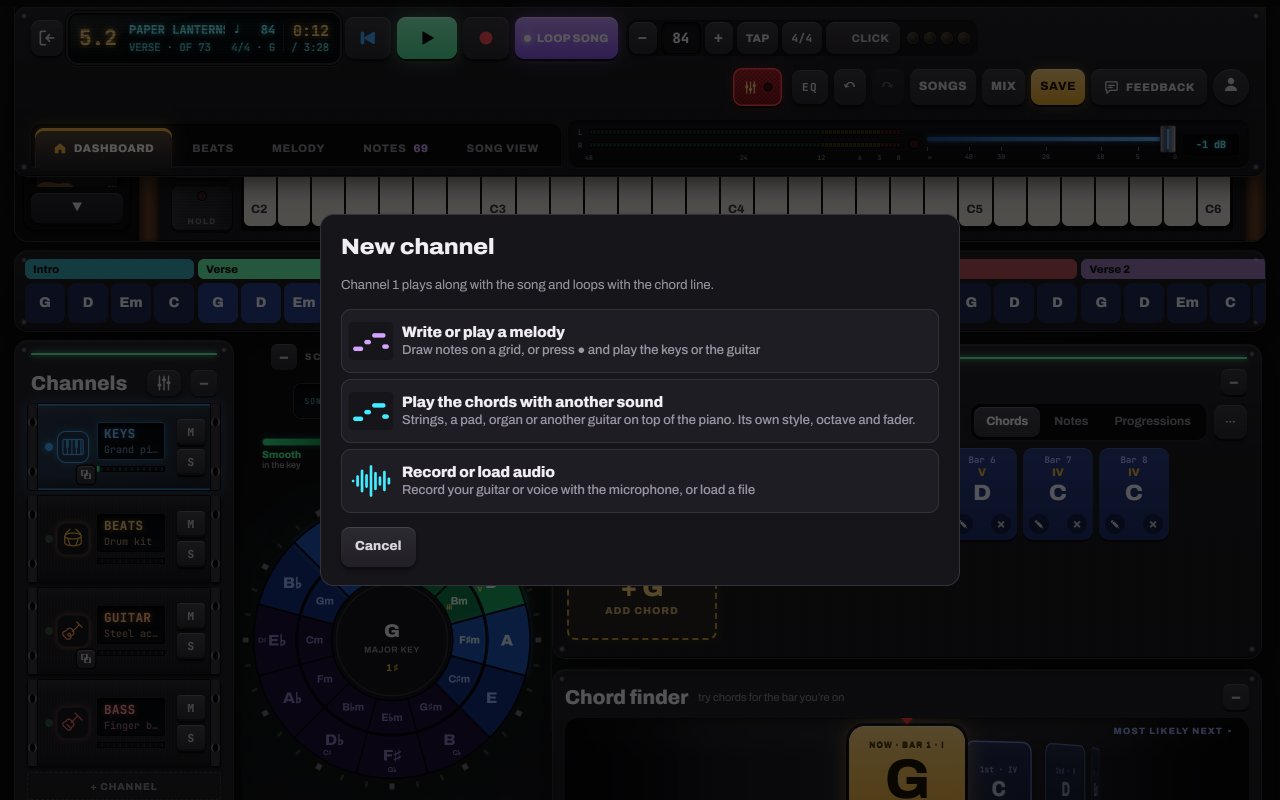
Touchez + Channel → Record or load audio. La première fois, le navigateur demande l’accès au micro. Autorisez-le. Branchez un casque filaire pour que le son des haut-parleurs ne repasse pas dans la prise.
- 1Record or load audio (enregistrer ou charger de l’audio)
-
Enregistrez une prise
Appuyez sur ● Record take. Vous avez un décompte d’une mesure, puis l’enregistrement couvre un passage (la partie en boucle, ou d’ici jusqu’à la fin du morceau) et s’arrête tout seul. Appuyez sur ● pendant la lecture pour enregistrer à la volée (punch-in).
- 1● Record take (New take dès que vous avez une prise)
- 2Décompte d’une mesure activé ou désactivé
- 3Loop part ou Loop song détermine ce que couvre une prise
Astuce : Notes to Play compense automatiquement la latence du haut-parleur et du micro de votre appareil. Les casques Bluetooth ajoutent du retard ; pour enregistrer, mieux vaut un casque filaire.
-
Calez-la et coupez-la
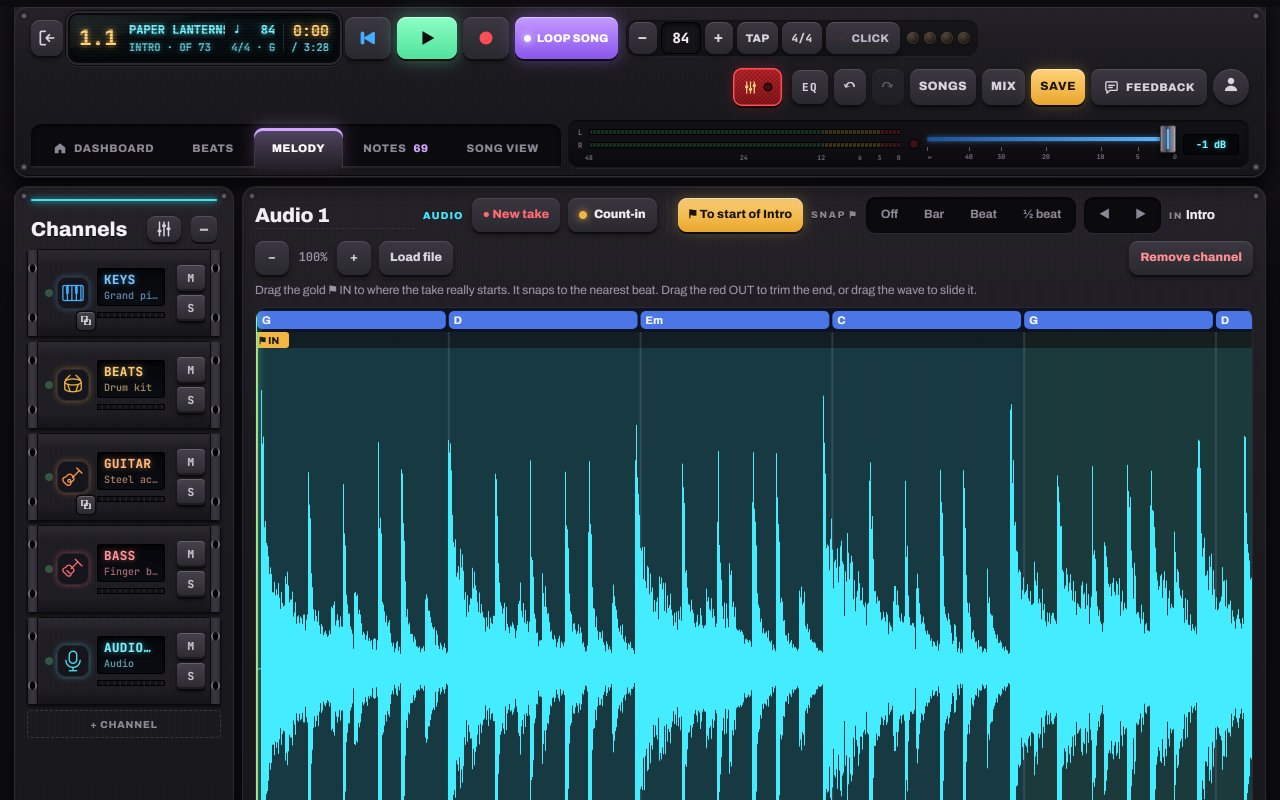
La prise s’affiche sous forme d’onde. Faites glisser le drapeau doré ⚑ IN là où la prise commence vraiment ; il se cale sur la mesure ou le temps. Faites glisser le OUT rouge pour couper la fin, déplacez l’onde, ou décalez-la ◀ ▶ par pas de 10 ms. Tout peut être annulé.
- 1Faites glisser le ⚑ IN doré là où commence la prise
- 2⚑ To start of the part (au début de la partie)
- 3Magnétisme : désactivé, mesure, temps, ½ temps
- 4Décaler par pas de 10 ms
- 5Ou chargez un fichier audio
-
Connectez un clavier MIDI ou une télécommande
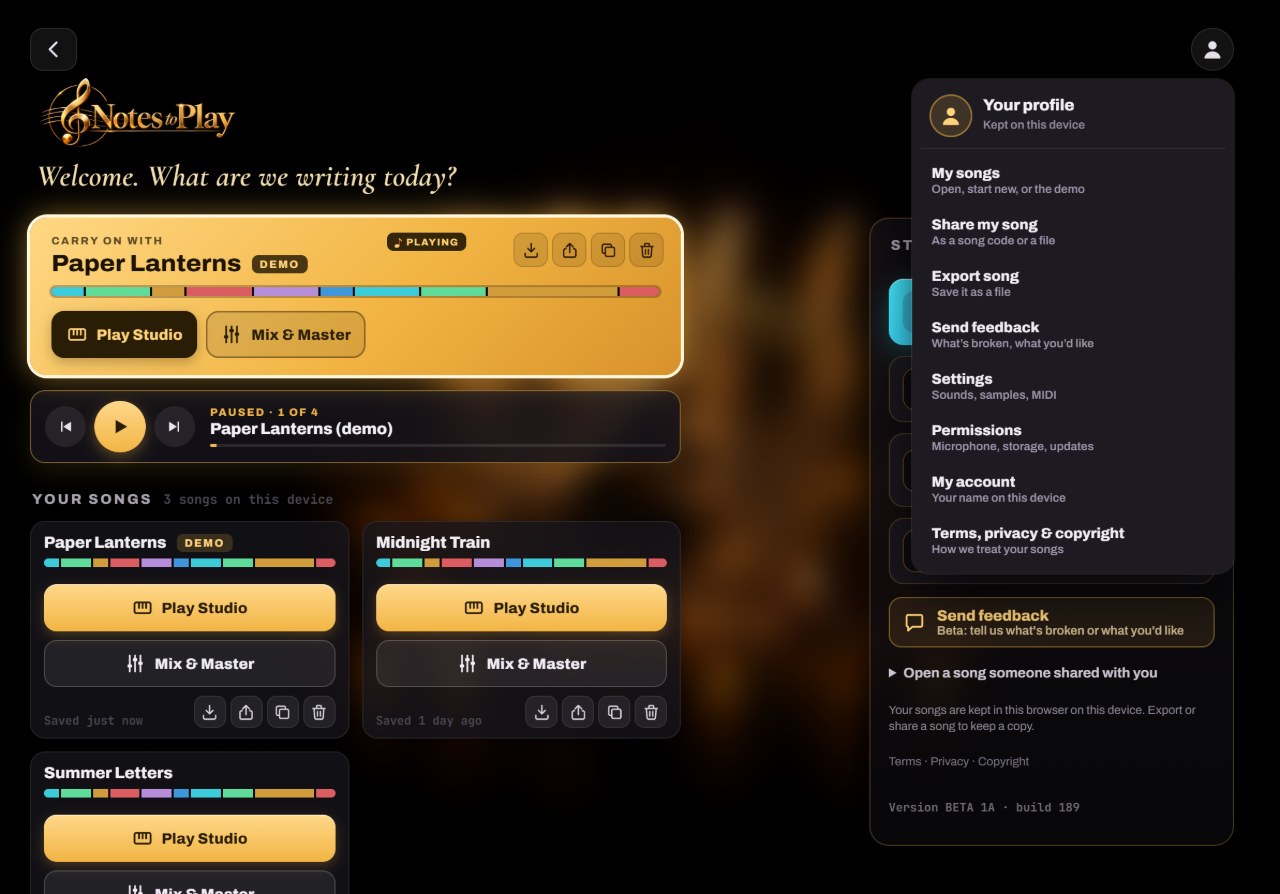
Touchez le bouton rond du profil, puis Settings → Controllers → Connect MIDI (Chrome et Edge). Les claviers et pads MIDI USB et Bluetooth fonctionnent, tout comme la vélocité et la pédale de sustain. Utilisez Learn pour associer lecture, arrêt, enregistrement, annulation ou boucle à n’importe quel bouton, pédale ou télécommande Bluetooth.
- 1Settings : sons, échantillons et MIDI
- 2Autorisations : micro, stockage, mises à jour