הקלטת טייקים, אוזניות ומקלדות MIDI
הקליטו טייק של שירה או גיטרה, יישרו אותו עם השיר, עבדו עם אוזניות, וחברו מקלדת MIDI או שלט.
-
הוסיפו ערוץ אודיו
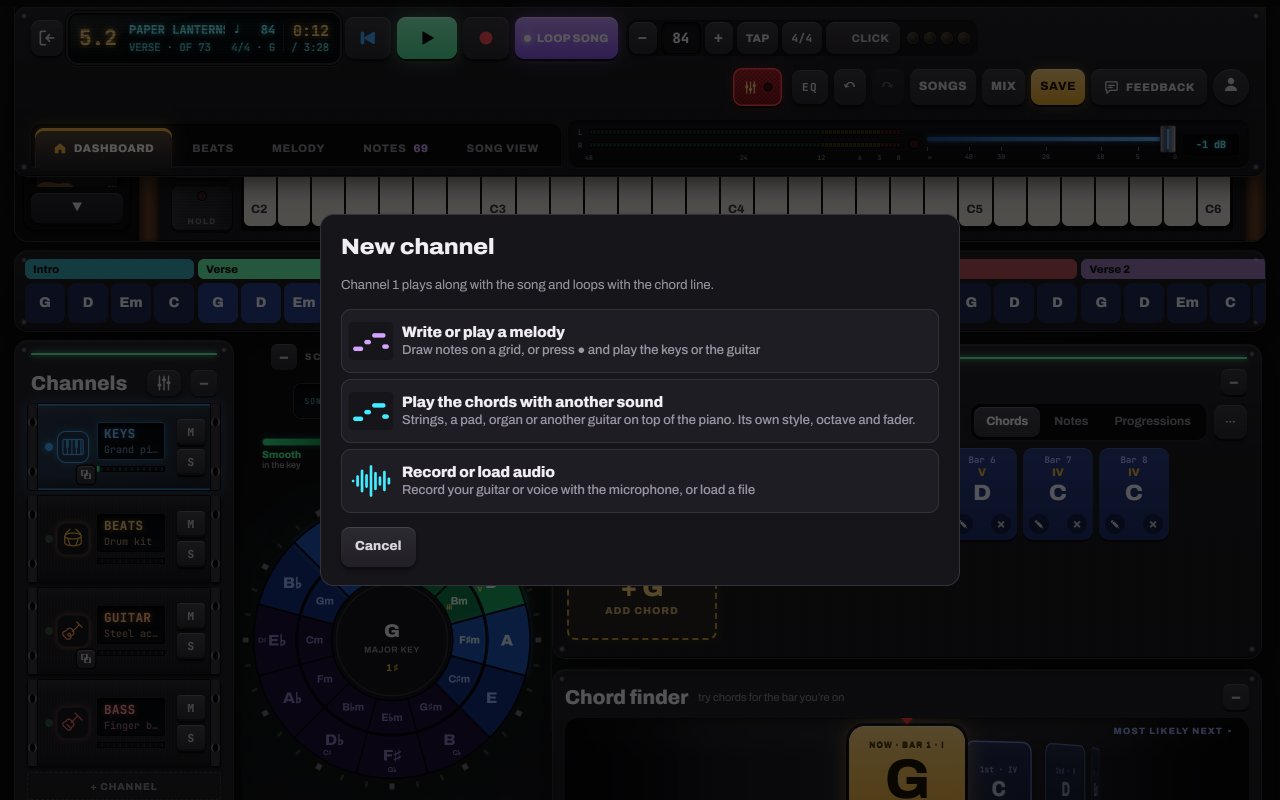
הקישו על + Channel → Record or load audio. בפעם הראשונה הדפדפן יבקש גישה למיקרופון. אשרו. חברו אוזניות חוטיות כדי שהצליל מהרמקולים לא ייכנס להקלטה.
- 1Record or load audio: הקלטה או טעינת אודיו
-
הקליטו טייק
לחצו על ● Record take. תקבלו ספירת כניסה של תיבה אחת, ואז האפליקציה מקליטה מעבר אחד (החלק שבלופ, או מהנקודה הנוכחית ועד סוף השיר) ועוצרת לבד. לחצו על ● בזמן שהשיר מתנגן כדי להיכנס להקלטה באמצע (punch in).
- 1● Record take (או New take אחרי שכבר יש טייק)
- 2ספירת כניסה של תיבה אחת: מופעלת או כבויה
- 3Loop part או Loop song קובעים מה טייק אחד מכסה
טיפ: Notes to Play מקזזת אוטומטית את ההשהיה של הרמקול והמיקרופון במכשיר שלכם. אוזניות Bluetooth מוסיפות השהיה; להקלטה עדיף להשתמש באוזניות חוטיות.
-
יישרו וחתכו
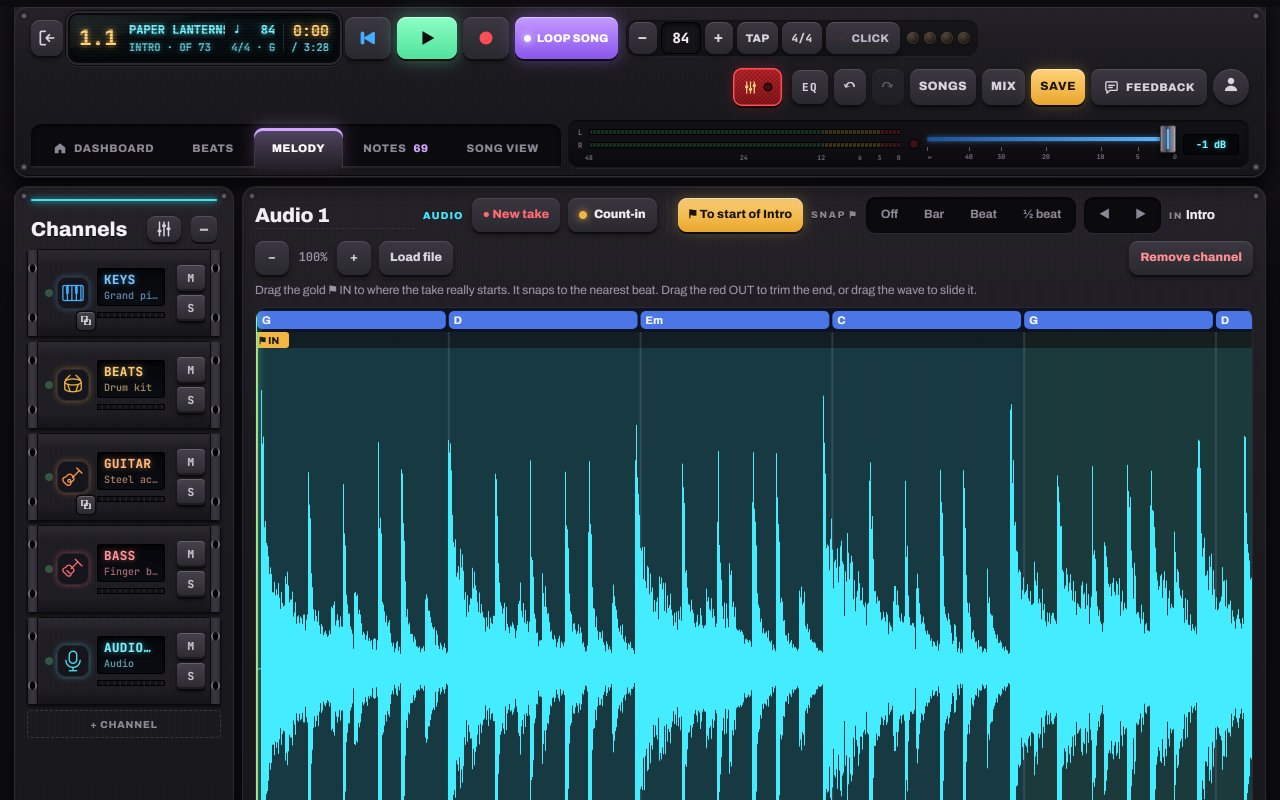
הטייק מוצג כצורת גל. גררו את הדגל הזהוב ⚑ IN למקום שבו הטייק באמת מתחיל; הוא נצמד לתיבה או לפעמה. גררו את OUT האדום כדי לחתוך את הסוף, גררו את הגל עצמו, או הזיזו אותו בעדינות ◀ ▶ בצעדים של 10 ms. Undo מבטל כל אחת מהפעולות האלה.
- 1גררו את ⚑ IN הזהוב למקום שבו הטייק מתחיל
- 2⚑ To start of the part: לתחילת החלק
- 3Snap (הצמדה): כבוי, תיבה, פעמה, ½ פעמה
- 4הזזה עדינה ב-10 ms
- 5או טענו קובץ אודיו
-
חברו מקלדת MIDI או שלט
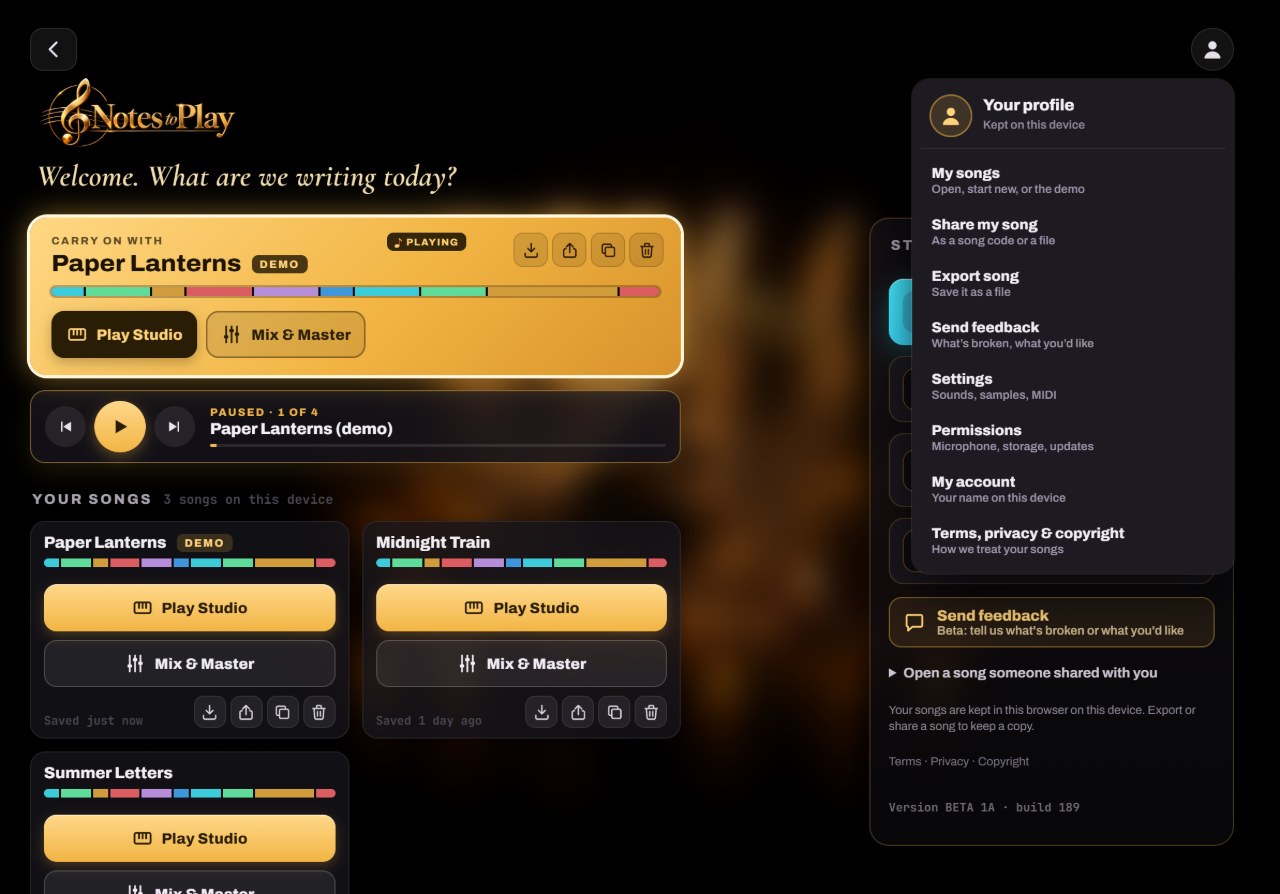
הקישו על כפתור הפרופיל העגול, ואז Settings → Controllers → Connect MIDI (ב-Chrome וב-Edge). מקלדות ופדים של MIDI ב-USB וב-Bluetooth עובדים, כולל רגישות להקשה (velocity) ופדל סוסטיין. השתמשו ב-Learn כדי לשייך ניגון, עצירה, הקלטה, ביטול או לופ לכל כפתור, פדל או שלט Bluetooth.
- 1Settings: צלילים, סמפלים ו-MIDI
- 2Permissions: מיקרופון, אחסון, עדכונים