指南 08 / 10
录音片段、耳机与 MIDI 键盘
录一段人声或吉他,把它和歌曲对齐,用好耳机,并连接 MIDI 键盘或遥控器。
-
添加音频通道
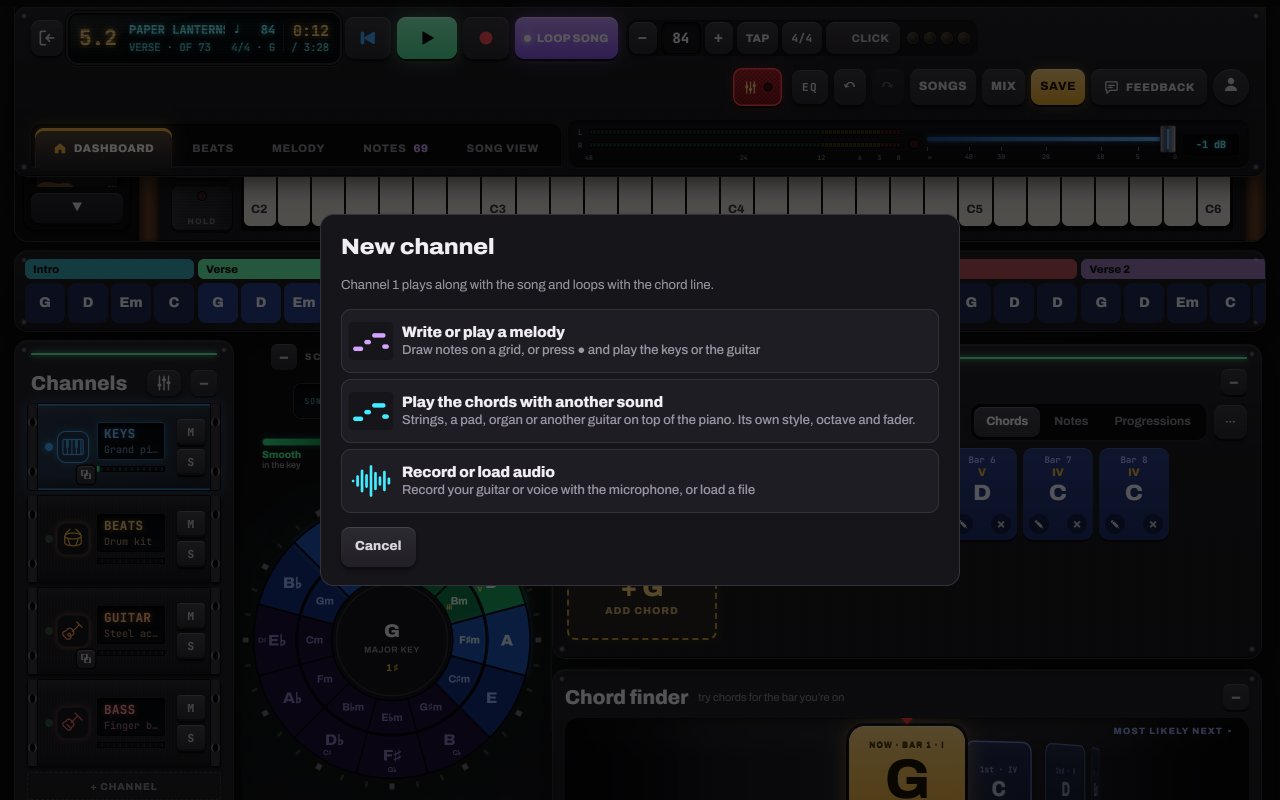
点按 + Channel → Record or load audio。第一次使用时,浏览器会请求使用麦克风,请点允许。插上有线耳机,以免扬声器的声音漏进录音片段。
- 1Record or load audio(录制或载入音频)
-
录制录音片段
按下 ● Record take。先有一小节预备拍,然后录制一遍(你正在循环的段落,或从当前位置到歌曲结尾),录完会自动停止。歌曲播放时按 ● 即可插入录音。
- 1● Record take(已有录音片段后显示为 New take)
- 2开启或关闭一小节预备拍
- 3Loop part 或 Loop song 决定一条录音片段覆盖的范围
小贴士:Notes to Play 会自动扣除你设备扬声器和麦克风的延迟。蓝牙耳机会带来额外延迟,录音时最好用有线耳机。
-
对齐并修剪
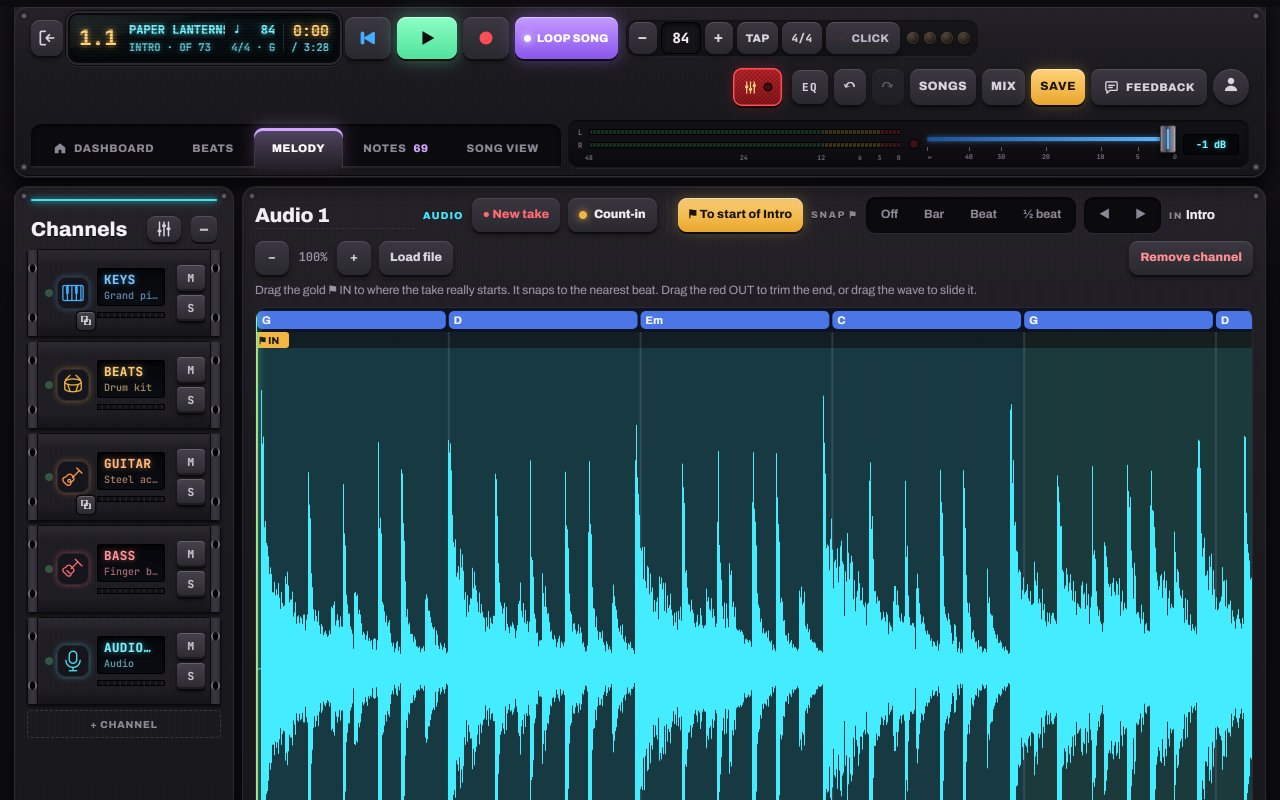
录音片段会显示为波形。把金色的 ⚑ IN 标记拖到录音片段真正开始的位置,它会吸附到小节或拍子上。拖动红色的 OUT 可修剪结尾,也可以滑动波形,或用 ◀ ▶ 以 10 ms 为单位微调。以上所有操作都可以撤销。
- 1把金色的 ⚑ IN 拖到录音片段开始的位置
- 2⚑ To start of the part(对齐到段落开头)
- 3吸附:关闭、小节、拍、½ 拍
- 4以 10 ms 为单位微调
- 5或载入一个音频文件
-
连接 MIDI 键盘或遥控器
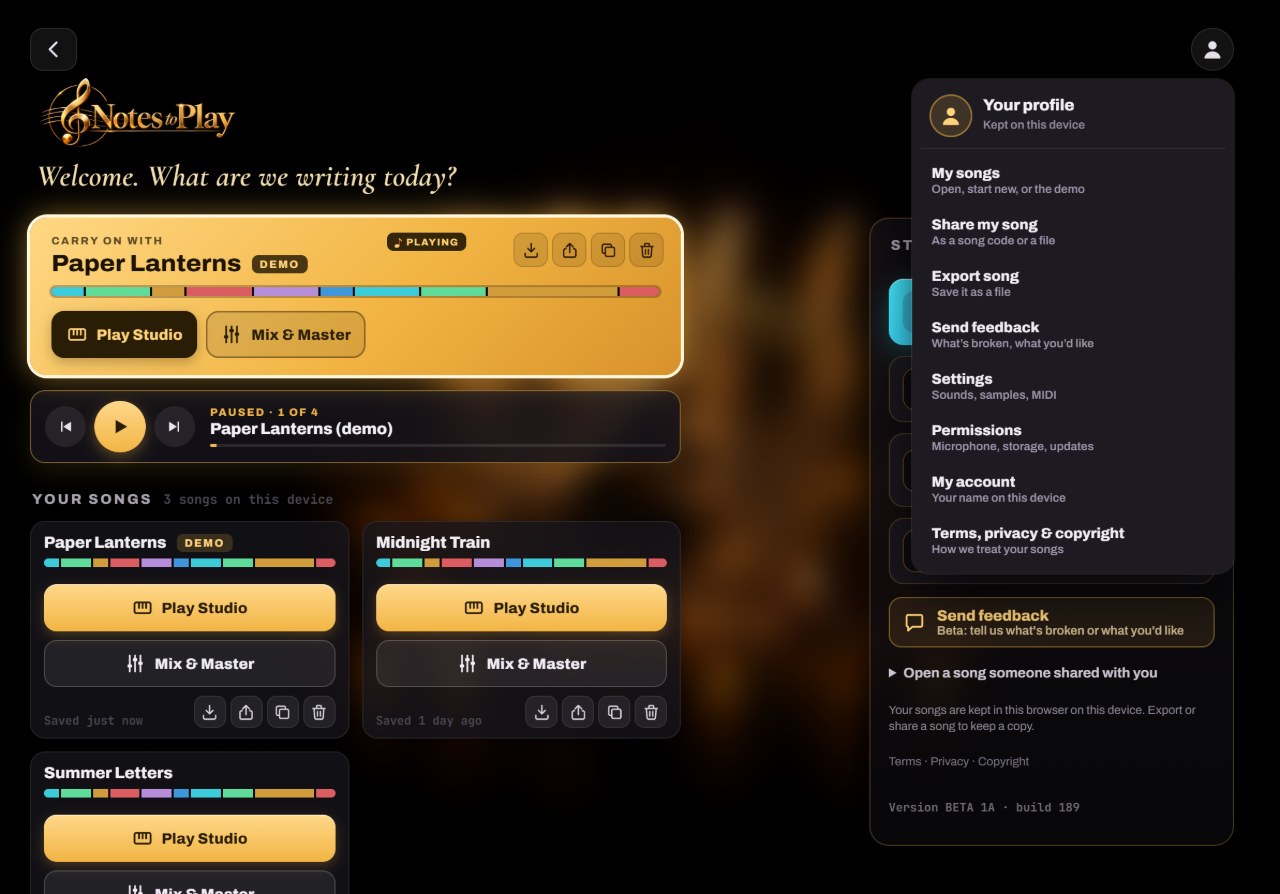
点按圆形的个人资料按钮,然后进入 Settings → Controllers → Connect MIDI(Chrome 和 Edge)。支持 USB 和蓝牙 MIDI 键盘及打击垫,力度和延音踏板也都可用。用 Learn 可以把播放、停止、录音、撤销或循环映射到任意按钮、踏板或蓝牙遥控器上。
- 1设置:音色、采样和 MIDI
- 2权限:麦克风、存储、更新