ガイド 08 / 10
テイク録音、ヘッドホン、MIDIキーボード
歌やギターのテイクを録音して曲とタイミングを合わせ、ヘッドホンを使い、MIDIキーボードやリモコンを接続します。
-
オーディオチャンネルを追加する
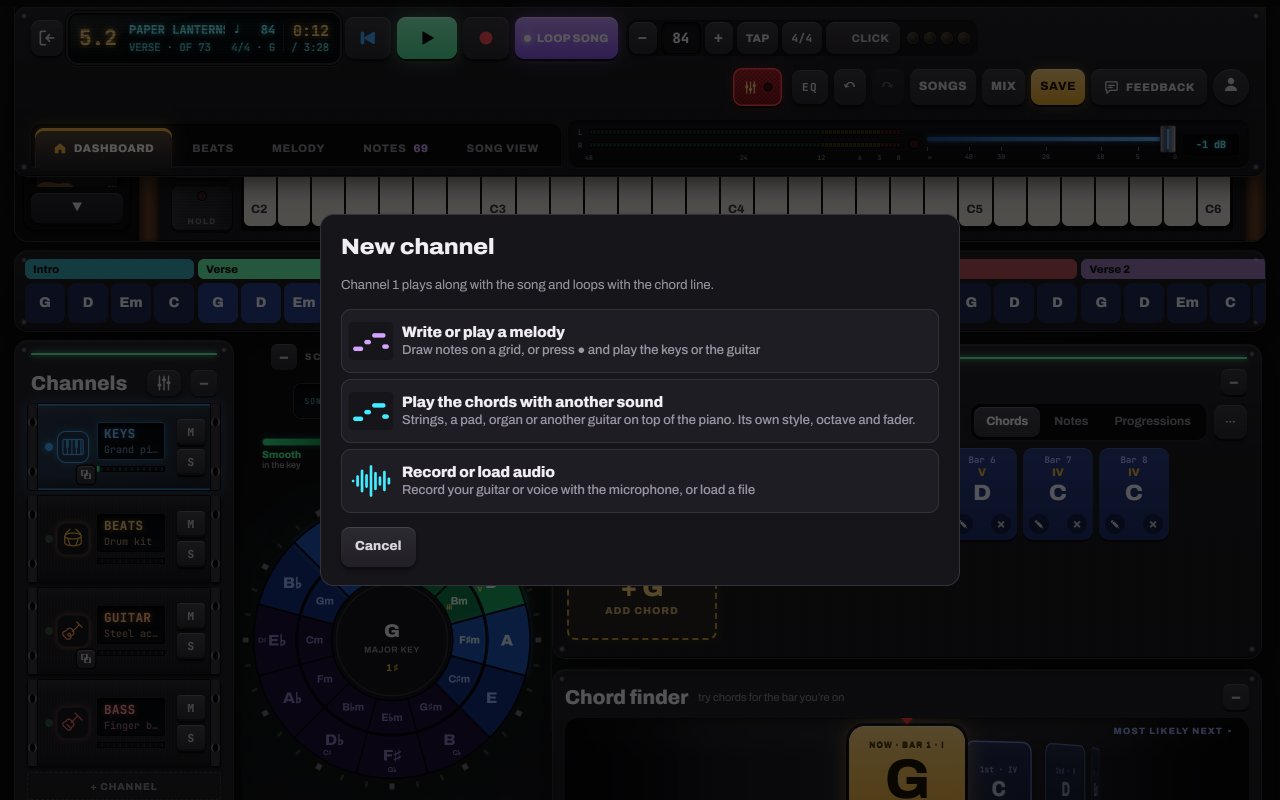
+ Channel → Record or load audioをタップします。初回はブラウザがマイクの使用許可を求めるので、許可してください。スピーカーの音がテイクに入らないよう、有線ヘッドホンを接続しましょう。
- 1Record or load audio(録音またはオーディオ読み込み)
-
テイクを録音する
● Record takeを押します。1小節のカウントインのあと、1回分(ループ中のパート、または現在位置から曲の最後まで)を録音して自動で停止します。曲の再生中に●を押すとパンチインできます。
- 1● Record take(テイクがあるとNew takeに変わります)
- 21小節のカウントインのオン・オフ
- 3Loop partかLoop songかで、1テイクの範囲が決まります
ヒント:Notes to Playはデバイスのスピーカーとマイクの遅延を自動で補正します。Bluetoothヘッドホンはさらに遅延が加わるため、録音には有線がおすすめです。
-
位置を合わせてトリミングする
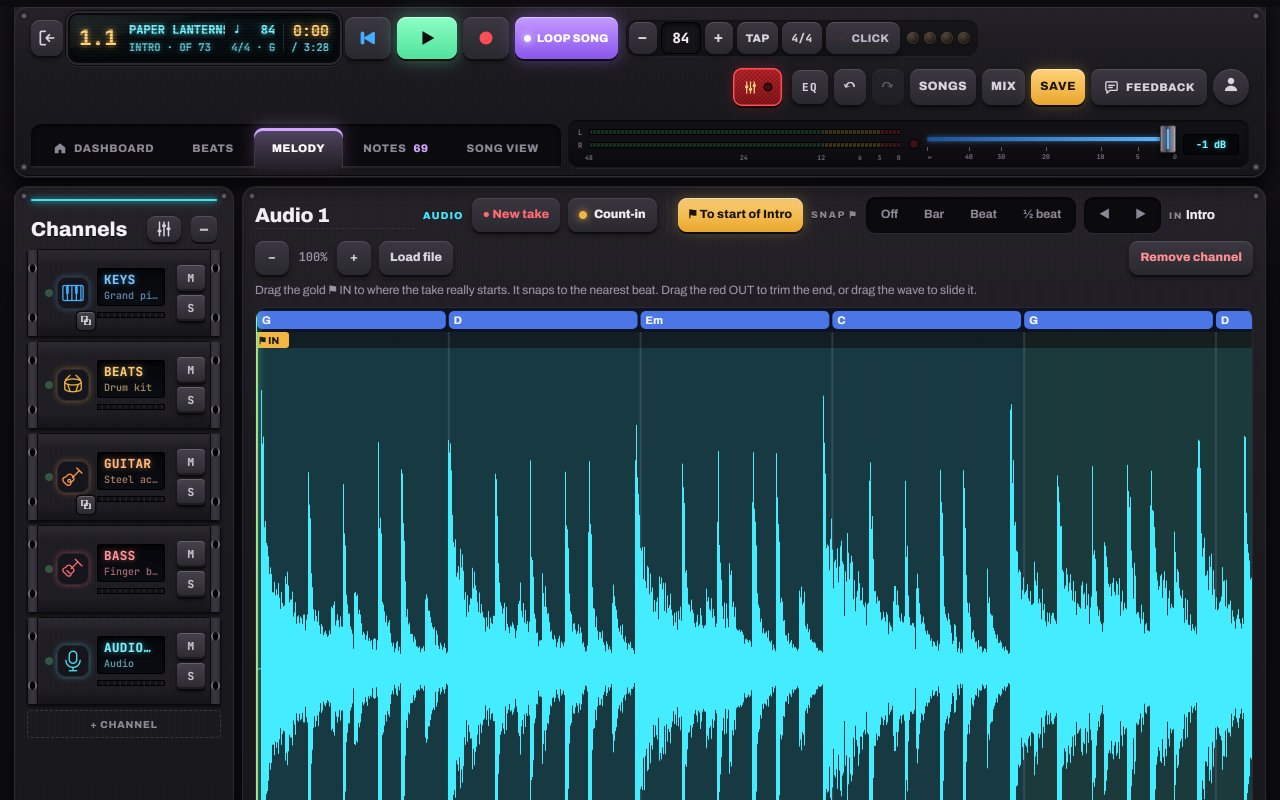
テイクは波形で表示されます。金色の⚑ INフラグをテイクが実際に始まる位置までドラッグすると、小節または拍にスナップします。赤いOUTをドラッグして終わりをトリミングしたり、波形をスライドしたり、◀ ▶で10msずつ微調整したりできます。どの操作も元に戻せます。
- 1金色の⚑ INをテイクの開始位置までドラッグ
- 2⚑ パートの先頭へ
- 3スナップ:オフ、小節、拍、½拍
- 410ms単位で微調整
- 5またはオーディオファイルを読み込む
-
MIDIキーボードやリモコンを接続する
丸いプロフィールボタンをタップし、Settings → Controllers → Connect MIDIを開きます(ChromeとEdge)。USBやBluetoothのMIDIキーボード、パッドが使え、ベロシティやサステインペダルにも対応しています。Learnを使えば、再生、停止、録音、取り消し、ループを任意のボタン、ペダル、Bluetoothリモコンに割り当てられます。
- 1Settings:サウンド、サンプル、MIDI
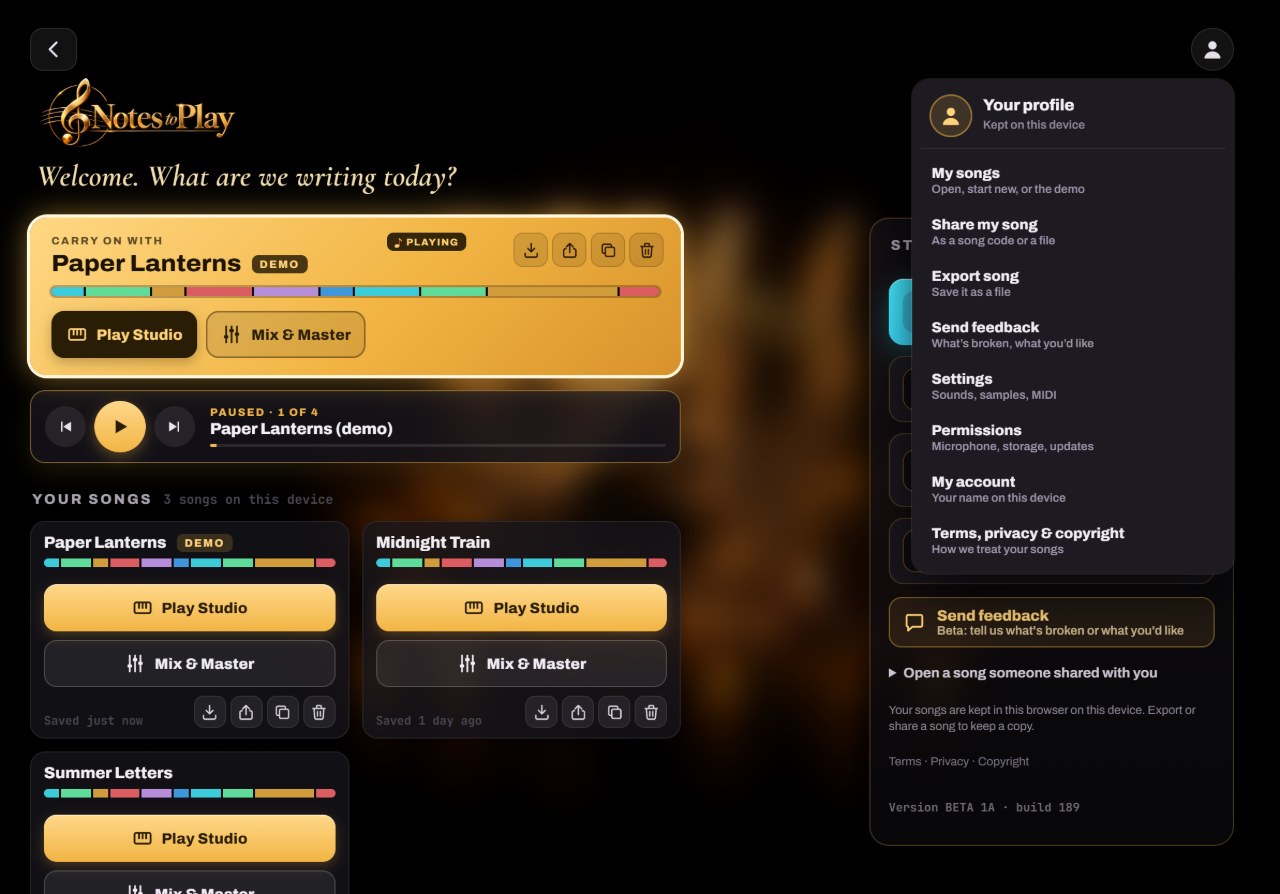
- 2アクセス許可:マイク、ストレージ、アップデート