
ガイド 04 / 10
演奏スタイル:Hold、Pulse、Arp、Strum
パートごとの演奏方法を選び、アルペジオのグリッドを編集し、コードごとに独自のパターンや自分で決めた音を設定します。
-
パートの演奏スタイルを選ぶ
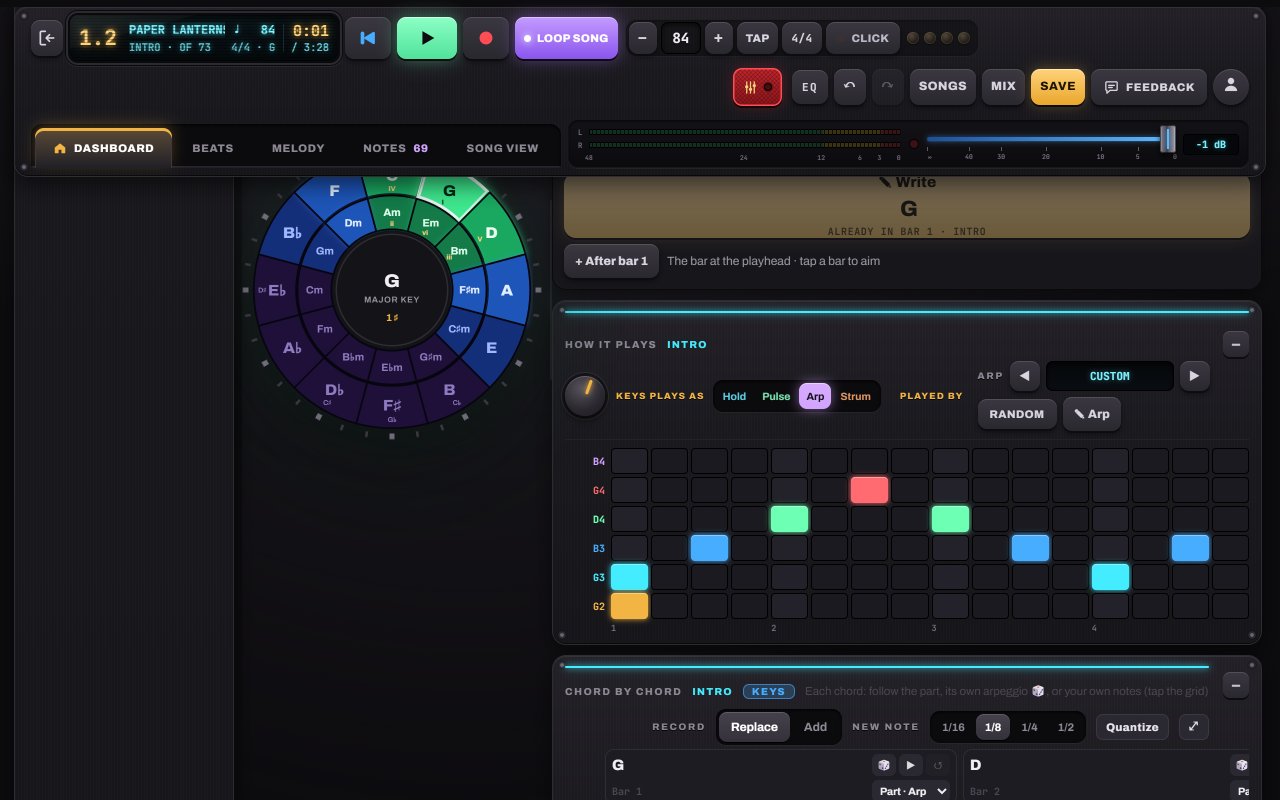
How it playsで、Hold(長く伸ばす)、Pulse(拍ごとに刻む)、Arp(1音ずつ)、Strum(ダウンとアップのストローク)から選びます。KeysとGuitarはそれぞれ別に設定でき、パートごとに設定が保たれます。静かなArpのイントロに、ストロークで盛り上げるサビ、といった具合です。
- 1Hold · Pulse · Arp · Strum
- 2設定中のチャンネル(KeysまたはGuitar)
-
アルペジオを組み立てる
Arpを選ぶとグリッドが開きます。各行がコードの構成音(実際の音名で表示)、各列がステップです。ステップをタップしてオン/オフを切り替えます。プリセット(Up、Down、Up & down、Broken、Alberti、Climb)を選ぶか、ランダムで生成することもできます。KeysがArpで演奏しているときは、ベースがグリッドのベース行に沿って演奏します。
- 1◀ プリセット ▶
- 2ランダム
- 3グリッド:ベース、その上にコードの1〜5音目
-
コードごとに設定する
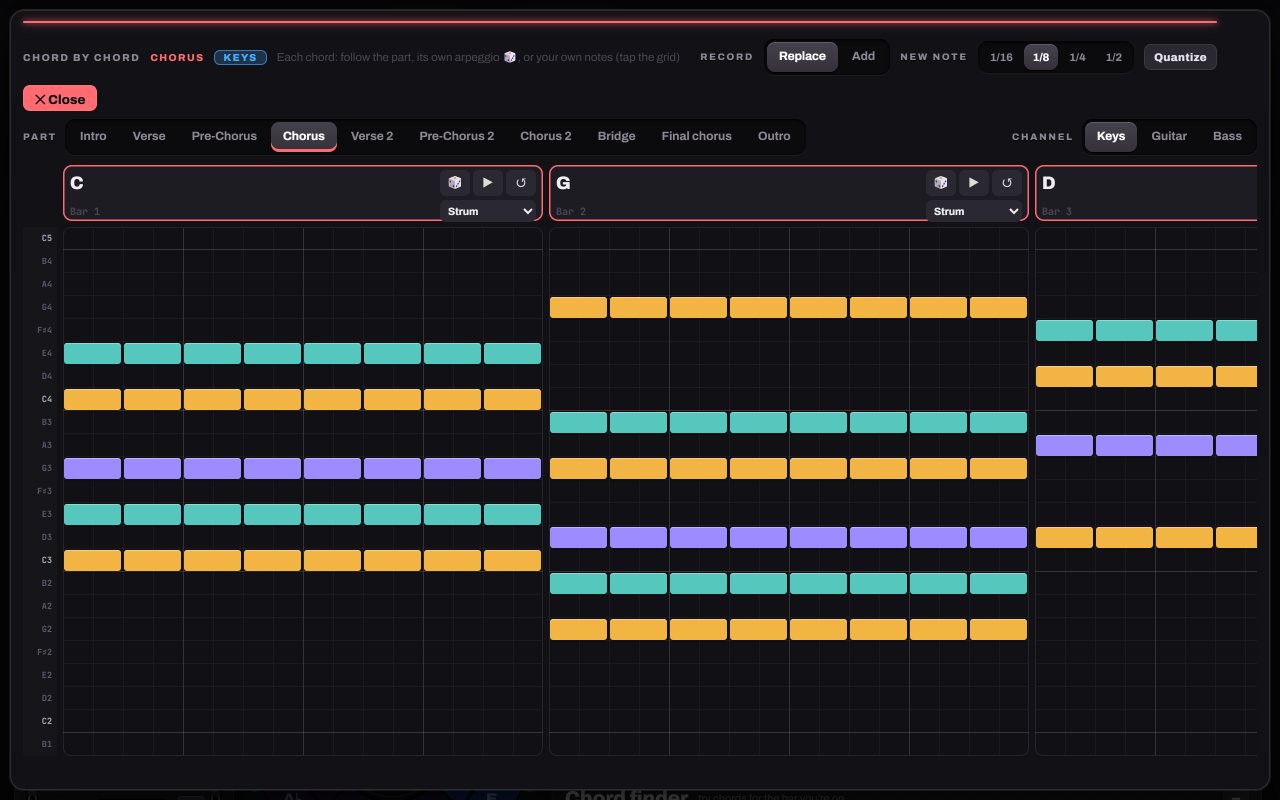
Chord by chordでは、各コードがどの音を鳴らすかが、役割ごとに色分けして表示されます(ルートはゴールド、3度はティール、5度は紫)。1つのコードだけに独自のパターンを与えたり、🎲でシャッフルしたり、グリッドをタップして自分で音を書き込んだりできます。Bassではベースラインを書けます。
- 1パートの切り替え
- 2各コード:Part、Hold、Pulse、Strum、Arp、My notes
- 3🎲 このコードだけに新しいパターン
- 4グリッドをタップして音を追加・削除
- 5Keys · Guitar · Bass


サンプル曲で聴いてみる
- Slow Rewind · ポップバラード
- Gravel Road Waltz · フォーク/アコースティック
- Velvet Hours · R&B/ネオソウル